Un'analisi approfondita di ogni funzionalità del controller laser GRBL più completo per Mac
Dall'editor integrato con una penna che disegna curve, strumenti per i tracciati, selezione multipla, allineamenti, QR code e griglia del piano, all'incisione di immagini con 7 algoritmi di dithering, al taglio SVG e DXF con compensazione del kerf, a un laser virtuale per provare tutto prima che arrivi la tua macchina, 18 preset per materiali e override in tempo reale — Lùmen ti dà il pieno controllo del tuo incisore laser.
1
Anteprima e posizionamento in tempo reale
Prima di accendere il laser, Lùmen ti mostra esattamente cosa succederà. Il canvas 2D interattivo mostra l'intero lavoro con zoom e pan, l'area di lavoro reale della macchina in millimetri e la posizione attuale del laser.
Layer a colori distinti — blu per il layer di incisione, rosso per il layer di taglio. Entrambi visibili contemporaneamente: a colpo d'occhio distingui cosa brucia da cosa taglia.
Posizionamento con drag & drop — sposta e ridimensiona layer e singoli elementi direttamente sul canvas, oppure digita valori esatti di X, Y, larghezza, altezza e angolo di rotazione in millimetri e gradi.
Blocco proporzioni — tieni premuto Shift su una maniglia d'angolo per mantenere il rapporto d'aspetto originale durante il ridimensionamento.
Zoom e pan — scrolla per zoomare, trascina per il pan. Funziona come qualsiasi tool di design per Mac.
Framing
Il comando Frame traccia il contorno esatto del lavoro prima dell'incisione — così puoi verificare il posizionamento senza bruciare nulla. Con il puntatore laser attivo, la macchina si muove a bassa potenza (S10) per disegnare un contorno visibile sul materiale. Con il puntatore spento, traccia il contorno con movimenti rapidi.
Il framing rispetta i limiti dell'area di lavoro in modalità Machine Home, evitando allarmi dei finecorsa.
Incidi solo la selezione
Seleziona una parte del disegno e accanto al pulsante di avvio compare un interruttore: avvio, Frame, anteprima ed esportazione usano solo gli oggetti selezionati — una prova su un angolo di scarto, o un nome da rifare su una serie di targhette. La selezione si fissa quando premi avvio, e se non c'è niente di selezionato non brucia niente.
Una stima che impara la tua macchina
L'anteprima del lavoro riproduce il percorso riga per riga e dice quanto durerà. La durata di un'incisione fotografica dipende da quanto il tuo controller riesce a stare al passo, per questo Lùmen tiene uno storico dei lavori per ogni macchina — la stima e quanto è durato davvero ogni lavoro — e dopo tre lavori finiti l'anteprima ti dice quanto dovrebbe durare sulla tua macchina.
2
Un laser virtuale
Il tuo laser non è ancora arrivato? Scegli Virtuale nella barra di connessione — oppure Non hai ancora un laser? nella finestra di benvenuto — e Lùmen si collega a un laser che funziona dentro l'app, con il piano e la velocità massima della macchina che hai scelto. Frame, avvio, pausa, Ferma e Riprendi funzionano esattamente come su una macchina vera, perché a guidarli è lo stesso motore.
Brucia sul canvas — mentre il lavoro procede, il disegno si scurisce dove passa la testa: più scuro dove la potenza è alta e la testa lenta, come fa il legno.
In tempo reale o più veloce — guardalo alla velocità reale per capire quanto dura un lavoro, oppure fino a 50× più veloce. Nuovo foglio pulisce il piano.
La tua macchina vera resta com'è — niente di quello che fai sul laser virtuale cambia ciò che Lùmen ricorda della tua macchina, zero compreso.
Scegli un'altra macchina e il laser virtuale diventa quella, con il suo piano e la sua velocità. È il modo per imparare tutto il flusso di lavoro durante la prova gratuita, prima del primo taglio vero.
3
Modalità Simple e Advanced
Lùmen si adatta a te. Un controllo segmentato in cima alla sidebar fa passare il pannello destro tra due layout che pilotano esattamente lo stesso motore — scegli il livello di profondità che preferisci. La scelta viene ricordata tra le sessioni.
Simple — un flusso guidato in cinque step
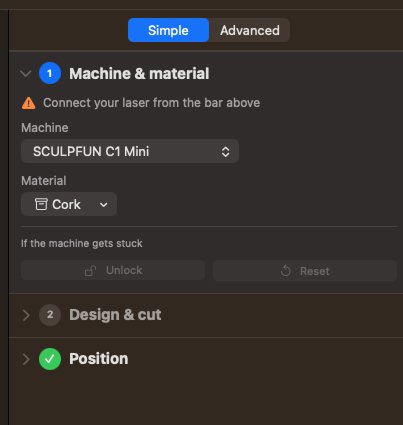
Sei alle prime armi con l'incisione laser, o vuoi semplicemente avviare un lavoro in fretta? La modalità Simple dispone il workflow in cinque step numerati — Macchina e materiale, Design e taglio, Posizione, Frame e Incisione. Ogni step mostra se è completato, in corso o ancora da fare, e quello corrente si espande automaticamente — così sai sempre cosa fare dopo, senza cercare tra i pannelli.
Advanced — il pannello completo
Passa ad Advanced per l'insieme completo di sezioni richiudibili: stato macchina, override in tempo reale, controlli del lavoro, preset materiali, layer, impostazioni macchina e jog. Tutto a un clic di distanza, niente di nascosto.
Entrambe le modalità condividono lo stesso canvas, toolbar, barra di connessione e striscia di stato — il passaggio è istantaneo e il tuo lavoro non cambia mai. Simple è la modalità predefinita, così chi inizia trova subito il percorso guidato.
4
Integrazione Claude & AI (MCP)
Lùmen è il primo controller laser per Mac che puoi pilotare con un assistente AI. Esegue un server Model Context Protocol (MCP) locale, così Claude — o qualsiasi client compatibile con MCP — può leggere il tuo progetto e costruire un design a parole, direttamente sul canvas.
Progetta descrivendolo
Chiedi in linguaggio naturale — «aggiungi un cerchio da 60 mm con il testo 2026 al centro, poi mettici intorno una cornice rettangolare» — e forme, testi e layout compaiono sul canvas come elementi reali e modificabili. L'assistente può aggiungere rettangoli, ellissi, linee, poligoni e testi multilinea, importare un'immagine da incidere o un SVG da tagliare, impostare un preset materiale, poi duplicare, allineare, distribuire, replicare in griglia, centrare e adattare il design all'area di lavoro. Può anche disegnare tracciati liberi, combinare forme, aggiungere un contorno a distanza e separare un disegno nei suoi pezzi.
Vede cosa ha creato
Uno strumento di screenshot rende l'area di lavoro — griglia, origine, layer in blu-engrave e rosso-cut, e la testa laser quando connessa — e la restituisce all'assistente come immagine. Così l'AI può guardare il layout, confrontarlo con quanto hai chiesto e correggerlo. Uno strumento di validazione segnala i problemi prima di avviare il lavoro: taglio fuori area, origine personalizzata non impostata, o disegno fuori dall'area di lavoro.
Progetta, non guida mai — per scelta
Lo scope dell'AI è strettamente lettura e progettazione. Non esiste alcuno strumento che muova la testa, faccia homing, imposti l'origine, esegua il frame, avvii un lavoro o accenda il laser. Un assistente può comporre la grafica e ispezionare lo stato; tutto ciò che è fisico resta nelle tue mani, dietro gli stessi pulsanti e lo stesso conto alla rovescia di 5 secondi di sempre.
Privato, e spento di default
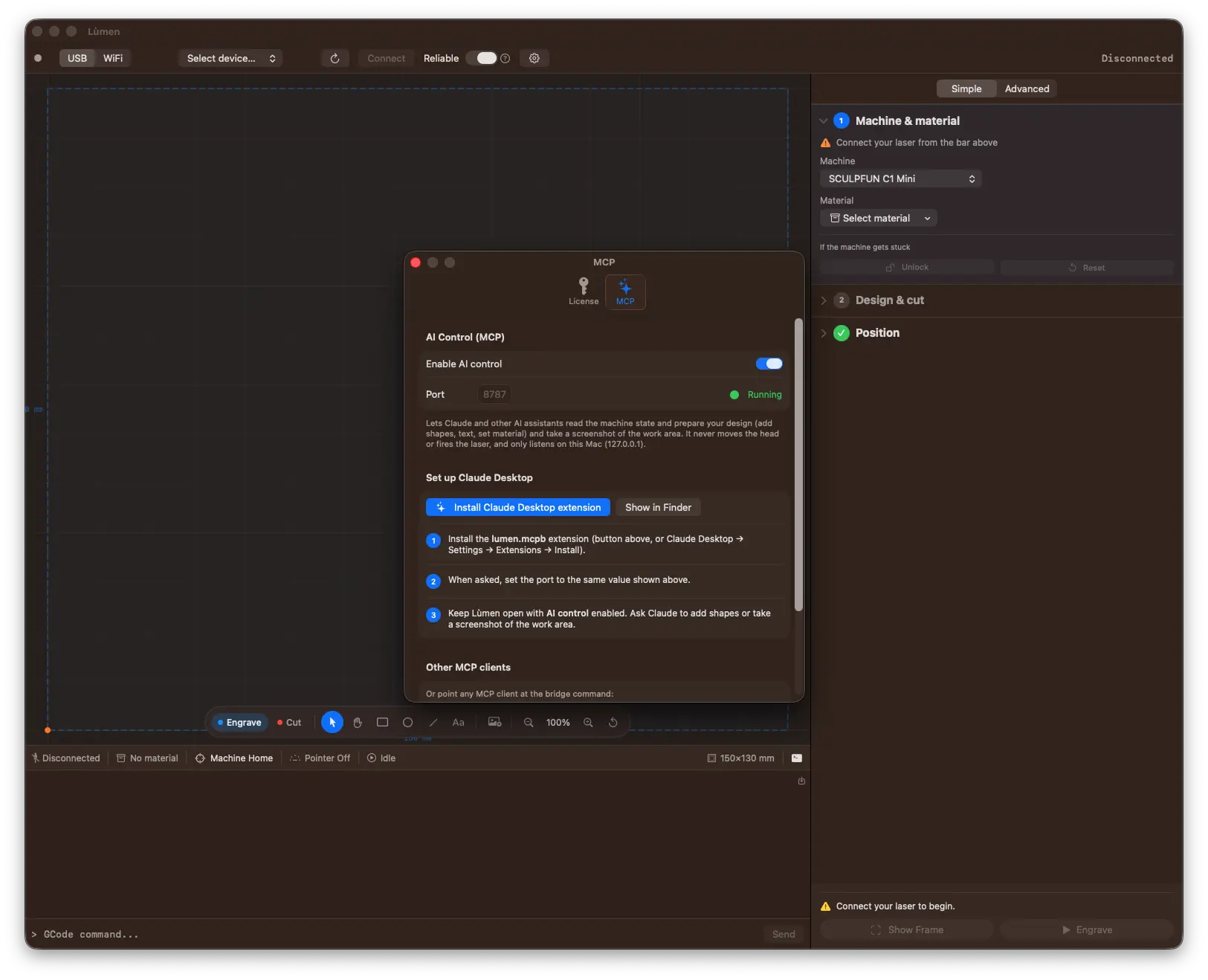
Il server è spento finché non lo attivi, ascolta solo sul tuo Mac (127.0.0.1) ed è una funzione su licenza. La configurazione è un clic: apri Impostazioni → MCP, attiva il controllo AI e installa l'estensione Claude Desktop inclusa — oppure punta qualsiasi client MCP al comando bridge mostrato lì. Funziona con Claude Desktop e Claude Code da subito.
5
Editor di forme e testi integrato
Lùmen non è solo un sender: è anche un editor. Crea rettangoli, ellissi, forme libere con la penna e testi multilinea direttamente sul canvas, senza bisogno di Inkscape o Illustrator per i progetti più semplici.
Cinque strumenti di disegno
Una toolbar fluttuante sul canvas offre cinque strumenti:
Seleziona — clicca un elemento, trascina per spostarlo, usa le maniglie per ridimensionarlo o ruotarlo.
Rettangolo / Ellisse — click-and-drag per disegnarli. Tieni premuto Shift per vincolare a quadrato o cerchio perfetto.
Penna — clic per un angolo, clic e trascina per una curva; clic sul primo punto per chiudere la forma (trascinando lì la chiudi con una curva), doppio clic o Invio per lasciarla aperta, Esc annulla. Il resto in Tracciati qui sotto.
Testo — click sul canvas per piazzare un placeholder; contenuto, font, varianti di larghezza e stile, dimensione font (in mm), allineamento (sinistra / centro / destra) e testo multilinea si editano dal pannello layer.
Dopo aver creato una forma il tool torna automaticamente a Seleziona, così puoi subito spostarla o modificarne i parametri senza un click extra.
Poco spazio su uno schermo piccolo? La toolbar si ripiega in un piccolo pulsante che mostra comunque lo strumento attivo, e puoi trascinarla nell'angolo del canvas dove non ti dà fastidio.
Maniglie intelligenti per resize e rotazione
Sulle forme selezionate compaiono 9 maniglie: 4 angoli, 4 mezzerie dei lati, e una maniglia di rotazione verde sopra il bordo superiore. Il ridimensionamento è anchor-locked: l'angolo opposto resta visivamente fisso anche quando la forma è ruotata. La matematica proietta il cursore nel sistema di riferimento non ruotato della forma e ricalcola il bounds in modo che l'ancora visiva resti immobile — esattamente come negli editor pro.
Ogni oggetto ha il suo collegamento delle proporzioni accanto ai campi L / A: attivo di default per immagini e disegni importati, disattivo per le forme disegnate. Le maniglie d'angolo lo seguono; tieni premuto Shift per invertirlo durante un trascinamento.
Anche il testo si ridimensiona con le maniglie: trascinando un angolo cambia la dimensione del carattere, così le lettere non si deformano mai e la dimensione resta un numero che puoi leggere e digitare.
Intensità invece di colori (solo Engrave)
Sul layer Engrave ogni elemento ha due cursori di intensità: Fill e Stroke, da 0 a 100%. L'intensità è anche un moltiplicatore della potenza del laser su quel layer: un rettangolo con fill al 50% bruciherà a metà della potenza configurata per il layer Engrave.
Ogni layer ha un suo colore identificativo sul canvas: blu per Engrave (lo stesso del toolpath rasterizzato), rosso per Cut (lo stesso dell'SVG importato). L'alpha del blu segue l'intensità: blu pieno = burn massimo, blu trasparente = potenza ridotta. A colpo d'occhio distingui subito cosa fa cosa.
Sul layer Cut le forme sono sempre solo bordo (un taglio segue un percorso, riempire un'area non ha senso) e l'intensità per-item è nascosta: power / feed / passes del layer Cut governano ogni taglio. Le forme aggiunte al Cut vengono automaticamente coerced a stroke-only, e si possono comunque selezionare cliccando dentro la sagoma — non solo sul bordo.
Posizione, dimensione, rotazione precise
I campi X, Y, W, H, ∠ del pannello layer accettano valori numerici esatti in millimetri e gradi. Le forme si possono ruotare di un valore esatto (es. 45°), spostare a coordinate precise, ridimensionare a millimetri esatti senza trascinare. Ogni modifica si riflette istantaneamente sul canvas.
L'immagine engrave si può ora ruotare anch'essa: una rotation handle verde compare quando il layer engrave è selezionato. La rotazione viene "baked" nel G-code che il laser eseguirà — non è solo un effetto visivo.
Un elenco di oggetti, con l'operazione su ogni riga
Il pannello elenca gli oggetti nell'ordine in cui la macchina li esegue — incisione, poi Score, poi taglio — e ogni riga porta la sua operazione in una pillola. Per una forma disegnata la pillola è un menu: sposti un rettangolo da Incisione a Taglio o Score, e ritorno. Mandata in taglio, una forma piena viene tagliata lungo il contorno; riportata in incisione torna piena, con la stessa intensità — niente di quello che hai impostato va perso. Funziona anche col tasto destro, su tutta una selezione.
Il testo multilinea funziona come ti aspetti: nel pannello c'è un editor multilinea, premi Invio per andare a capo, il testo si impagina con il leading naturale del font tramite CoreText.
Selezioni tanti oggetti, agisci una volta
Trascina un rettangolo sul canvas vuoto per selezionare tutto ciò che tocca, Shift- o ⌘-clic per aggiungere o togliere un oggetto, ⌘A per tutti. Un gruppo si sposta insieme, si ridimensiona in proporzione dagli angoli (così oggetti ruotati e testi non si deformano) e ha i suoi campi X / Y / L / A. Ogni azione sul gruppo si annulla con un solo ⌘Z.
Sposta, rifletti, ripeti
Le frecce spostano la selezione di 1 mm alla volta (10 con Shift, 0,1 con Opzione), e una serie di pressioni si annulla in un colpo solo. ⇧H e ⇧V la riflettono in orizzontale e in verticale — la scritta a specchio per il retro del vetro o dell'acrilico trasparente. Serie… dispone copie in griglia, con la distanza che vuoi fra l'una e l'altra, oppure in cerchio, ognuna ruotata come un petalo.
Aggancio e scorciatoie
Mentre trascini, gli oggetti si agganciano bordo a bordo e centro a centro fra loro e con il piano, con una guida lungo la linea trovata; tieni premuto ⌘ per trascinare liberamente. Aiuto › Scorciatoie da tastiera elenca tutti i tasti, anche quelli che il canvas gestisce da solo.
Allinea e distribuisci
Allinea a sinistra, al centro, a destra, in alto, in mezzo o in basso — tra loro, oppure al piano quando lavori in Machine Home. Distribuisci tre o più oggetti a spazi uguali, oppure mettili in fila con uno spazio esatto in millimetri: il modo per disporre pezzi da tagliare con una distanza nota. L'allineamento si misura su ciò che ogni oggetto disegna davvero — il contorno ruotato, la forma reale delle lettere — non su un riquadro invisibile: ciò che sembra allineato è allineato.
Taglia, copia, incolla, duplica — e un menu col tasto destro
⌘X ⌘C ⌘V ⌘D funzionano sul canvas, e una copia si incolla intera in un altro progetto: geometria, testo, stile, un'immagine con le sue impostazioni di dithering. Ogni incolla cade un passo più in là del precedente, così tre incolla sono tre copie visibili. Clic destro su un oggetto per taglia / copia / incolla / duplica / elimina, seleziona tutto, inverti selezione, operazione, allinea e distribuisci.
Righelli e Adatta alla scena
Righelli in millimetri sul bordo superiore e sinistro, con la selezione evidenziata su entrambi, e Adatta alla scena (⌘9) per inquadrare il piano e tutto ciò che c'è sopra — anche un oggetto rimasto fuori dal piano.
Scegli qualsiasi font, con varianti di larghezza e stile
Gli elementi di testo espongono tre picker alimentati da tutti i font installati sul tuo Mac: Font (famiglia), Larghezza (Condensed / Compressed / Normal / Expanded …, mostrata solo quando la famiglia ne ha più di una) e Stile (Regular / Bold / Italic / Bold Italic / …). Cambiando famiglia, Lùmen preserva larghezza + stile correnti se la nuova famiglia li supporta — es. passando da Helvetica Condensed Bold Italic a Courier, mantiene Condensed Bold Italic se disponibile, altrimenti fa un fallback graduale.
La dimensione del font è una combinazione TextField + stepper: digita un valore esatto in millimetri, oppure metti a fuoco lo stepper e usa ↑ / ↓ per incrementi di 1 mm.
File di progetto modificabili
Il formato .gcode v2 di Lùmen contiene un blocco JSON con tutte le forme (geometrie, stili, testi modificabili). Riapri un progetto e trovi tutto editabile, niente "appiattimento" a curve o pixel. Il file resta compatibile con altri sender che leggono solo il G-code in chiaro (viene salvato anche quello, come cache di compatibilità).
Griglia di allineamento del piano
File › Griglia di allineamento del piano stende una griglia millimetrata su tutto il piano, con ogni linea numerata con la sua coordinata, più diagonali, un cerchio centrale e un titolo con il nome della tua macchina. Incidila una volta con uno Score su un foglio che lasci sul piano: da lì in poi, un pezzo appoggiato su X 40, Y 60 del foglio è esattamente dove finisce un disegno a X 40, Y 60 del canvas — basta avanti e indietro col Frame. Passo, numeri e segni centrali sono modificabili, e la griglia è un oggetto normale: spostala, ridimensionala, o incidila in Engrave invece che in Score.
Oggetti bloccati e di riferimento
Blocca un oggetto (⇧⌘L) e il canvas lascia passare i clic attraverso di lui: non si sposta, non si ridimensiona e non si cancella per sbaglio finché non lo sblocchi. Segnalo come Solo riferimento e resta sullo schermo, sbiadito, ma non viene mai inciso — né nel job, né nel Frame, né nell'anteprima. Incidi la griglia del piano una volta, poi tienila come riferimento bloccato sotto il tuo layout.
6
Tracciati: curve, punti e forme da altre forme
Le modifiche per cui prima serviva un altro programma, ora sul canvas. Ogni strumento qui ti dà un tracciato — un contorno di linee e curve che puoi ridimensionare, incidere, tagliare o segnare come qualsiasi altro oggetto.
Una penna che disegna curve
Clic per un angolo, clic e trascina per tirare il punto in una curva morbida. Mentre disegni, tieni premuto Spazio per spostare il punto che stai piazzando, Opzione per piegare un lato della curva da solo e ⌘ per tornare a spostare un punto già piazzato. Trascina sul primo punto per chiudere la forma con una curva.
Modifica i punti
Doppio clic su un tracciato o un poligono per vederne i punti. Trascina un punto (le maniglie lo seguono) o una maniglia, clicca su un segmento per aggiungere un punto senza cambiare la forma, Opzione-clic per passare un punto da angolo a curva, Elimina per toglierlo. Ogni modifica si annulla con un passo solo.
Converti, combina, contorna
Converti in tracciato trasforma rettangoli, ellissi, linee, testi (le loro lettere: il font non serve più) e disegni importati in contorni che puoi modificare.
Combina forme unisce più forme in una (Unisci), ne ritaglia una da un'altra (Sottrai), tiene la parte in comune (Interseca) o la buca (Escludi).
Contorno a distanza aggiunge un contorno fuori o dentro, con angoli arrotondati o vivi — il profilo di un adesivo attorno a logo e testo, il bordo di un portachiavi, una cornice. Attorno a qualcosa che incidi, il contorno va nel Taglio, pronto per ritagliarlo.
Separa un disegno nei suoi pezzi
Separa (⇧⌘B) trasforma un disegno, un tracciato o una riga di testo in un oggetto per ogni pezzo, e ogni contorno tiene i suoi fori — il fianco di una scatola tiene le sue asole. Cancella i pezzi che non ti servono, disponi gli altri sul piano e tagliali pochi alla volta. In ogni pezzo vengono tagliati prima i fori, così non si sposta prima che siano finiti.
7
QR code e codici a barre
Aggiungi un QR Code, Data Matrix, Aztec, PDF417, Code 128, Code 39, EAN-13 o UPC-A dalla barra del canvas e modificalo sul posto. I codici sono disegnati come geometria vettoriale: restano nitidi a qualsiasi dimensione, si incidono come una forma piena e si possono tracciare con uno Score.
Aiuti per il contenuto — un link, una rete Wi-Fi (nome, password, protezione), un biglietto da visita, un'email, un numero di telefono o un SMS. Lùmen scrive il formato che la fotocamera del telefono riconosce, quindi il sottobicchiere con il Wi-Fi del bar o un biglietto da visita non richiedono sintassi speciali.
Una verifica che si legga — il codice viene disegnato come lo inciderà il laser, alla tua risoluzione di incisione, e riletto con lo stesso lettore di codici della fotocamera dell'iPhone. Se potrebbe non leggersi, Lùmen ti dice quanto farlo largo prima di bruciare il pezzo.
Inverti per materiali scuri — su ardesia, alluminio anodizzato o legno bruciato il laser lascia un segno chiaro; invertendo si incide lo sfondo e il codice mantiene la polarità che il lettore si aspetta.
Codici commerciali fatti bene — EAN-13 e UPC-A aggiungono la cifra di controllo (o ti dicono quale è sbagliata) e stampano le cifre sotto le barre; il margine bianco che serve al lettore è compreso nella dimensione.
Correzione d'errore del QR da L a H: più alta regge meglio una bruciatura imperfetta.
8
Tre modalità di elaborazione delle immagini
Lùmen converte le tue immagini in G-code pronto per il laser con tre modalità di elaborazione distinte, ognuna adatta a materiali e stili diversi.
Dithering
Converte l'immagine in puntini bianchi e neri usando algoritmi di diffusione dell'errore. È lo standard per incidere fotografie su legno, producendo dettagli fini con contrasto eccellente. Scegli tra 7 algoritmi:
Floyd-Steinberg — classico, bilanciato
Atkinson — alto contrasto, popolare per il laser
Burkes — gradienti morbidi
Jarvis-Judice-Ninke — diffusione ampia
Sierra — rendering dettagliato
Sierra Lite — veloce, diffusione più leggera
Stucki — bordi netti
Mappatura in scala di grigi
Mappa i toni continui direttamente sui livelli di potenza del laser, producendo gradienti morbidi. Ideale su materiali che rispondono linearmente ai cambi di potenza, come alluminio anodizzato o ardesia.
Soglia
Conversione binaria: ogni pixel diventa completamente bruciato o intatto. La soglia regolabile (0–255) ti permette di controllare il punto di taglio. Ideale per loghi ad alto contrasto, testo e disegni al tratto.
Un'anteprima uguale all'incisione
Il canvas disegna l'immagine retinata pixel per pixel, esattamente come la stenderà il laser — così luminosità e contrasto li valuti su ciò che otterrai sul legno.
Luminosità e contrasto
Entrambi regolabili da −100 a +100 con anteprima istantanea. L'interfaccia mostra l'immagine originale accanto al risultato elaborato, così puoi valutare l'output prima di generare il G-code.
Formati supportati
PNG, JPEG, BMP e TIFF.
9
Taglio vettoriale SVG e DXF
Carica qualsiasi file SVG o DXF per un taglio vettoriale preciso. I parser integrati in Lùmen gestiscono tutti gli elementi standard e li convertono in G-code ottimizzato.
Supporto completo degli elementi — path con curve di Bézier, rettangoli, cerchi, ellissi, linee, polilinee e poligoni.
Trasformazioni annidate — rotazione, scala e traslazione vengono risolte correttamente, anche quando sono annidate in profondità.
DXF dai programmi CAD — linee, archi, cerchi, polilinee, ellissi, spline e blocchi, nelle unità dichiarate dal file; ogni colore di layer diventa un'operazione, come per un SVG.
Parametri indipendenti — velocità, potenza e numero di passate (1–20) si impostano separatamente dal layer di incisione.
Potenza dinamica M4 — la potenza segue la velocità della testa, così negli angoli e nelle curve strette, dove la testa rallenta, il taglio non brucia più largo né più profondo che sui tratti dritti.
Le curve vengono convertite automaticamente in segmenti lineari per il G-code. Il layer di taglio appare in rosso sul canvas, chiaramente separato dal layer di incisione blu.
Compensazione del kerf e ponticelli
Indica per ogni operazione di taglio la larghezza che il raggio brucia, e i pezzi escono della misura disegnata: i contorni si spostano in fuori di metà di quella larghezza e i fori in dentro, così i pezzi a incastro combaciano. I ponticelli lasciano piccoli tratti non tagliati sul contorno di ogni pezzo — ne scegli larghezza e distanza — così i pezzi restano nel foglio finché non li stacchi, invece di cadere o spostarsi durante il lavoro.
10
Sistema a doppio layer multi-elemento
Combina incisione e taglio in un unico lavoro. Il sistema a due layer di Lùmen ti permette di incidere un disegno e tagliarne il contorno senza riposizionare il materiale — e ogni layer può contenere un numero arbitrario di elementi: forme, testi, l'immagine importata, l'SVG.
Layer di incisione — immagini raster, forme disegnate e testi elaborati con la modalità M4 a potenza dinamica per una riproduzione ottimale dei gradienti.
Layer di taglio — path vettoriali SVG e forme stroke-only tagliati con la potenza dinamica M4, così la linea resta uniforme anche negli angoli e nelle curve.
Posizionamento e dimensionamento indipendenti — ogni layer ha la propria X, Y, larghezza, altezza e rotazione. Spostali e ridimensionali separatamente sul canvas o tramite campi numerici.
Albero a due livelli — espandi un layer per vedere ogni elemento al suo interno, come in Photoshop o Figma. Il menu + aggiunge immagini, G-code, SVG, oppure attiva uno strumento di disegno per piazzare nuove forme.
Esecuzione sequenziale — prima l'incisione, poi il taglio. Questo ordine evita che i pezzi tagliati si spostino durante l'incisione.
Usa uno o entrambi — avvia un lavoro con solo un'immagine, solo un SVG, solo forme, o qualsiasi combinazione.
11
Controllo preciso dei parametri
Niente tentativi. Ogni parametro è regolabile tramite slider dedicati, e l'anteprima si aggiorna in tempo reale man mano che apporti modifiche.
Parametro
Intervallo
Risoluzione
1–20 linee/mm
Velocità (feed rate)
da 100 mm/min fino al massimo della macchina
Potenza massima
1–100% (scalata automaticamente al valore $30 della macchina)
Potenza minima
0–100%
Overscan
0–20 mm
Luminosità
da −100 a +100
Contrasto
da −100 a +100
Soglia
0–255
Override in tempo reale
Durante un lavoro in corso puoi regolare feed rate e potenza del laser senza mettere in pausa. I controlli consentono regolazioni di ±1% e ±10%, o un reset al 100%. Le modifiche si applicano istantaneamente tramite il protocollo di comandi real-time di GRBL.
12
18 preset per materiali
Preset pronti all'uso per i materiali più comuni di incisione e taglio laser. Seleziona un preset e tutti i parametri — velocità, potenza massima, potenza minima, risoluzione e passate — vengono impostati automaticamente.
Preset per incisione
Carta Kraft
Carta bianca
Cartone
Compensato
Legno massello
Bambù
Foglio d'alluminio
Sughero
Pelle
Gel di silice
Feltro
Lamierino di stagno
Acrilico
ABS / Plastica
Spray di marcatura su metallo
Preset per taglio
Taglio carta (1 passata)
Compensato 3 mm (5 passate)
Balsa 2 mm (3 passate)
Adattati al tuo laser
I preset sono stati misurati su un laser a diodo da 3 W. Il preset della macchina dice a Lùmen la potenza del tuo laser, e ogni materiale viene adattato prima di essere applicato, così deposita la stessa energia per millimetro: incisione e Score cambiano prima la potenza, poi la velocità; un taglio mantiene la potenza e cambia le passate, poi la velocità. Il selettore mostra i numeri adattati e dice su quale laser sono stati misurati — una stima, che la griglia di test qui sotto conferma sul tuo materiale. Un materiale che salvi ricorda il laser su cui l'hai tarato.
Preset personalizzati
Hai trovato le impostazioni perfette per un materiale? Salvale come preset personalizzato. Crea, modifica, rinomina ed elimina i tuoi preset — persistono tra le sessioni e sono sempre a un clic di distanza nel menu a tendina.
13
Griglia di test potenza/velocità
Il modo più veloce per trovare le impostazioni ottimali per un nuovo materiale. Lùmen genera una griglia di calibrazione in cui ogni cella viene incisa con una diversa combinazione di velocità e potenza, così puoi identificare visivamente i migliori parametri.
Su misura per la tua macchina — l'intervallo di potenza parte dal massimo del tuo controller ($30), e conoscendo la potenza del tuo laser gli intervalli si spostano perché ogni quadrato riceva l'energia che avrebbe su un laser da 3 W — invece di una griglia tutta carbonizzata su uno da 20 W.
Step configurabili — da 2 a 10 step per entrambi gli assi velocità e potenza.
Dimensione e spaziatura delle celle regolabili — adatta la griglia al tuo campione di materiale.
Controllo della risoluzione — abbina la risoluzione che userai per il lavoro finale.
Anteprima con etichette degli assi — vedi il layout della griglia e tutti i valori velocità/potenza prima di generare il G-code.
Esegui il test, scegli la cella che sembra migliore e applica quei parametri al tuo lavoro.
14
Origine di lavoro flessibile
Due modalità per posizionare il lavoro, a seconda del tuo setup e workflow.
Modalità Machine Home
Usa i finecorsa della macchina per stabilire una posizione zero ripetibile. I limiti dell'area di lavoro sono applicati automaticamente — Lùmen impedisce che movimenti e coordinate G-code superino i limiti fisici, evitando allarmi di limite hardware.
Modalità Custom Origin
Sposta il laser in una posizione qualsiasi e premi Set Zero Here. L'origine personalizzata è totalmente WYSIWYG: il crosshair sul canvas è il tuo punto zero, e ciò che disegni rispetto ad esso viene inciso e tagliato esattamente lì — senza ancore o allineamenti da indovinare. L'origine personalizzata viene anche salvata nel progetto e ripristinata automaticamente alla riapertura.
Controlli di jog
Jog pad a 8 direzioni con dimensione dello step configurabile in millimetri. Il puntatore laser attiva un puntino visibile a bassa potenza (circa l'1 % della potenza massima) così puoi vedere esattamente dov'è il punto di fuoco senza bruciare il materiale. Su una macchina che alza e abbassa la testa con un motore — un telaio CNC con un modulo laser — attiva Asse Z nelle impostazioni della macchina e accanto al pad compaiono i pulsanti Z, con un passo tutto loro, per regolare l'altezza di fuoco.
Una macchina girata sul tuo tavolo
Alcuni incisori si usano di lato — un Artilume T1 guardato dal lato del braccio, per esempio — e allora ↑ sposta la testa di lato. Premi ↻ accanto al jog pad: ogni clic ruota la macchina di un quarto di giro, il piano sul canvas ruota con lei e le frecce la seguono, così premere di nuovo ↑ è già la prova. L'incisione cade dove la mostra il canvas, e l'orientamento viene ricordato per ogni macchina. Una macchina specchiata, che nessuna rotazione sistema, ha il suo interruttore in Avanzate › Macchina. Come distinguere una rotazione da uno specchio →
15
Connessione, streaming e recupero
Lùmen implementa il protocollo di streaming character-counting di GRBL con tracciamento preciso del buffer da 127 byte. Ogni comando viene tracciato dall'invio al riscontro, prevenendo overflow del buffer e mantenendo fluido il movimento raster.
USB o WiFi
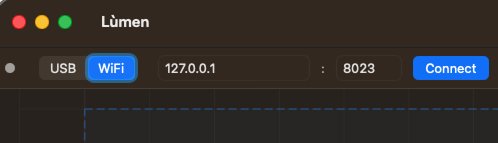
Collegati via USB o, novità della 2.0, via WiFi. I controller con rete — schede di classe ESP32 / ESP3D come l'Algolaser Pixie — espongono lo stesso flusso di comandi GRBL su una socket TCP raw: scegli WiFi, inserisci IP e porta della macchina e connetti. Poiché cambia solo il trasporto, ogni funzione si comporta in modo identico su entrambi i collegamenti.
Modalità Reliable
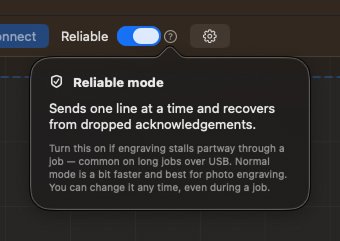
Alcuni lavori lunghi via USB si bloccano a metà quando un riscontro va perso sul cavo — tipico dei collegamenti USB-CDC senza controllo di flusso. Attiva Reliable e Lùmen invia una riga alla volta e recupera in sicurezza un riscontro perso, così il lavoro arriva fino in fondo. La modalità normale è un po' più veloce ed è la migliore per l'incisione di foto; puoi cambiare in qualsiasi momento, anche durante il lavoro.
Avviso di stallo
Se la macchina ammutolisce a metà lavoro con comandi ancora in sospeso, Lùmen mostra un chiaro avviso “Job stalled”, così non resti mai a indovinare davanti a un lavoro bloccato. È puramente informativo — non svuota mai alla cieca il buffer (cosa che farebbe overflow del controller); sei tu a decidere se fermare e riprendere.
Riprendi dalla posizione
Hai interrotto il lavoro a metà? Ferma arresta prima la testa e solo dopo azzera il controller, così non c'è nessun allarme da sbloccare e la macchina sa ancora dov'è. Poi Riprendi riparte da dove ti eri fermato, senza dover rifare tutto il lavoro da capo.
Console seriale con codice colori
La console integrata mostra tutta la comunicazione seriale in tempo reale:
Blu — comandi inviati alla macchina
Nero — risposte dalla macchina
Grigio — report di stato
Rosso — errori e allarmi
Digita comandi G-code manualmente, naviga la cronologia dei comandi con le frecce ed esporta l'intero log come file di testo per il debug o per il supporto.
16
Progetti sempre modificabili
Salva l'intero lavoro — entrambi i layer, ogni forma e testo, tutte le impostazioni, posizioni, dimensioni e rotazioni — in un unico file .gcode nel formato nativo v2 di Lùmen.
Ogni elemento resta editabile — rettangoli, ellissi, linee, poligoni e testi vengono salvati come geometria JSON, non appiattiti a curve o pixel. Riapri e modifica qualsiasi elemento senza perdere precisione.
Preservazione completa dello stato — G-code di incisione, dati SVG di taglio, posizioni, dimensioni, rotazioni, intensità e ogni parametro vengono salvati e ripristinati esattamente.
SVG preservato come base64 — i dati SVG originali sono incorporati nel file di progetto, così puoi ridimensionare e modificare il layer di taglio dopo la riapertura.
Compatibile con altri sender — i file di progetto includono G-code standard che qualsiasi sender generico può eseguire, anche senza le funzionalità specifiche di Lùmen. I progetti vecchi si caricano senza problemi nella nuova versione.
17
Preset per 26 macchine
Preset integrati per i più popolari incisori laser GRBL, ciascuno elencato una volta per ogni potenza laser con cui è venduto — SCULPFUN C1 Mini · 3 W e · 6 W, Artilume T1 · 3, 7 e 12 W. Un preset imposta l'area di lavoro, i valori massimi di velocità e potenza e la potenza ottica del tuo laser: l'unico numero che il controller non sa dire, e quello a cui si adattano i preset dei materiali. La prima volta che apri Lùmen, ti chiede che laser hai.
Non vedi la tua macchina? Crea un preset personalizzato con area di lavoro, valori massimi e potenza del laser — quella ottica, non quella elettrica: un annuncio da “40 W” spesso è un laser da 5,5 W. I preset personalizzati vengono salvati permanentemente e sono modificabili in qualsiasi momento. Alla connessione Lùmen legge le dimensioni del piano dal controller e ti avvisa se non corrispondono alla macchina integrata selezionata.
18
Air assist
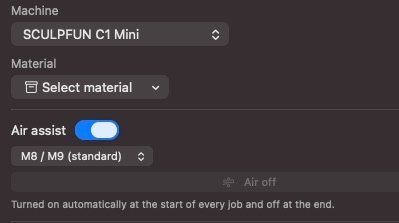
Un getto d'aria sul punto di taglio allontana fumo e residui dal percorso del raggio: bordi più puliti, meno bruciature, lente che resta pulita. Se la tua scheda comanda una pompa d'aria, ora è Lùmen ad accenderla insieme al lavoro.
Attiva Air assist una volta nelle impostazioni macchina: da lì in poi ogni lavoro invia il comando di accensione prima del primo movimento e M9 alla fine. Niente più M8 digitato nella console prima di ogni taglio — e niente più compressore lasciato acceso perché ti sei dimenticato l'M9.
Finché non dichiari la pompa, non viene inviato nulla.M8 è compilato in ogni GRBL standard, ma una scheda senza supporto coolant risponde error:20 nel bel mezzo del lavoro. Per questo l'air assist è spento di default: finché lo è, Lùmen emette esattamente il G-code di sempre. I firmware compilati per il coolant a nebulizzazione possono scegliere M7 / M9.
Un pulsante Aria manuale — per soffiare via i residui da un pezzo tra un lavoro e l'altro, e per verificare che la scheda risponda davvero al comando prima di scoprirlo a metà di un taglio.
Anche nel file esportato. Un lavoro avviato dalla scheda SD della macchina con Esporta G-code (offline) contiene gli stessi comandi di accensione e spegnimento di uno inviato dal Mac.
Sopravvive alla ripresa del lavoro. Se fermi un lavoro e lo riprendi, la pompa riparte insieme alla modalità laser e all'offset di lavoro: il resto del taglio non va mai a secco.
È tua, non del preset macchina. Che ci sia una pompa collegata dipende dalla tua macchina fisica, quindi cambiare preset non attiva né disattiva mai l'air assist di nascosto.
Sempre sott'occhio — nella barra di stato compare l'indicatore Air On / Air Off, ma solo per le macchine che hanno una pompa.
19
Rotary
Un rotary trasforma l'asse Y da spostamento in rotazione: invece della testa che risale il piano, è il pezzo a girare sotto di essa, e l'incisione si avvolge attorno a un bicchiere, una bottiglia, una penna o un mattarello. Su una macchina GRBL sono una manciata di impostazioni del controller — e quelle impostazioni vivono nella memoria del controller, dove sopravvivono all'app. È tutto il rischio di un rotary, ed è attorno a questo che Lùmen è costruito.
Due numeri, non un calcolo. Inserisci i mm per rotazione e il diametro del rullo che indica il manuale del tuo rotary — gli stessi due campi che ogni video di configurazione mostra. Lùmen ricava la scala dell'asse Y da questi e dalla calibrazione piatta della tua macchina, che legge dal controller appena ti colleghi. Passi motore, microstepping e rapporti di riduzione restano fuori.
Rulli o mandrino. Sui rulli la scala dipende dai rulli, quindi vale per ogni oggetto che ci appoggi. Con un mandrino dipende dal pezzo — ecco perché una coppia fissa di valori è giusta per un solo oggetto, ed ecco perché Lùmen la calcola lavoro per lavoro. L'oggetto si inserisce come diametro o come circonferenza: una tazza si misura col calibro, un tubo col metro attorno.
Il piano è sempre a un clic. La calibrazione piatta viene salvata prima di sovrascrivere qualsiasi cosa, resta visibile nella configurazione e torna al suo posto con un pulsante. Una macchina lasciata in modalità rotary allunga in Y ogni lavoro piano successivo, in silenzio e con Lùmen nemmeno aperto — quindi la via del ritorno è la parte che conta di più.
Comanda la macchina. Dopo aver scritto le impostazioni Lùmen le rilegge, così la modalità è verificata e non presunta, e a ogni collegamento confronta ciò che crede con ciò che il controller dice. Se qualcuno ha cambiato la calibrazione alle sue spalle, te lo dice e ti offre entrambe le uscite invece di indovinare.
Niente homing, mai. Con il rotary l'asse Y gira il pezzo, quindi un ciclo di homing lo farebbe ruotare contro un finecorsa che non c'è. L'homing è rifiutato quando il rotary è attivo — e siccome Lùmen non può vedere se un rotary è montato, ti chiede conferma prima di ogni homing che altrimenti partirebbe come effetto collaterale di Avvia o Frame.
Centra il disegno sullo zero. Lo zero è la cresta dell'oggetto, l'unica linea dove il raggio arriva perpendicolare e a fuoco: il disegno va messo a cavallo di quella, non in salita a partire da lì. Un pulsante ci sposta tutto il disegno — e siccome la geometria si muove davvero, il canvas continua a mostrare esattamente dove finirà l'incisione.
Fai un giro prima di bruciare. Il test di un giro completo fa ruotare il pezzo a laser spento: segna l'oggetto, lancialo e guarda se il segno torna dov'era. La calibrazione si verifica apposta, non si scopre a lavoro iniziato.
I laser sono strumenti potenti. Lùmen include più livelli di sicurezza per prevenire incidenti e proteggere la tua macchina.
Conto alla rovescia di 5 secondi prima che inizi ogni lavoro, con opzione di annullamento. Ti dà il tempo di indossare gli occhiali di sicurezza e verificare il posizionamento.
Spegnimento automatico del laser — il puntatore laser viene spento prima dell'inizio del lavoro, e il laser viene spento (M5, S0) al completamento del lavoro o all'arresto.
Un puntatore che si spegne da solo — il puntatore laser è un raggio vero, quindi si spegne dopo 30 secondi senza jog; ogni jog fa ripartire il conteggio mentre allinei un pezzo.
Limiti dell'area di lavoro — in modalità Machine Home, le coordinate G-code sono limitate all'area di lavoro fisica, evitando allarmi di limite hardware.
Limitazione dell'overscan — l'overscan viene ridotto dinamicamente quando l'immagine è vicina ai bordi dell'area di lavoro, prevenendo coordinate negative che scatenerebbero errori ALARM:1.
Limiti del jog — i controlli di jog sono disabilitati mentre la macchina è in movimento, e i movimenti sono limitati ai bordi dell'area di lavoro.
Rilevamento allarmi — i codici di allarme GRBL vengono rilevati e mostrati con descrizioni leggibili (limite hardware attivato, homing fallito, ecc.).
Prova Lùmen gratis per 3 giorni
Nessuna carta di credito richiesta. Acquisto singolo. Nessun abbonamento.