Sculpfun C1 Mini su Mac: software, configurazione e prima incisione
Pubblicato: 13 aprile 2026 · Aggiornato: 20 ottobre 2026
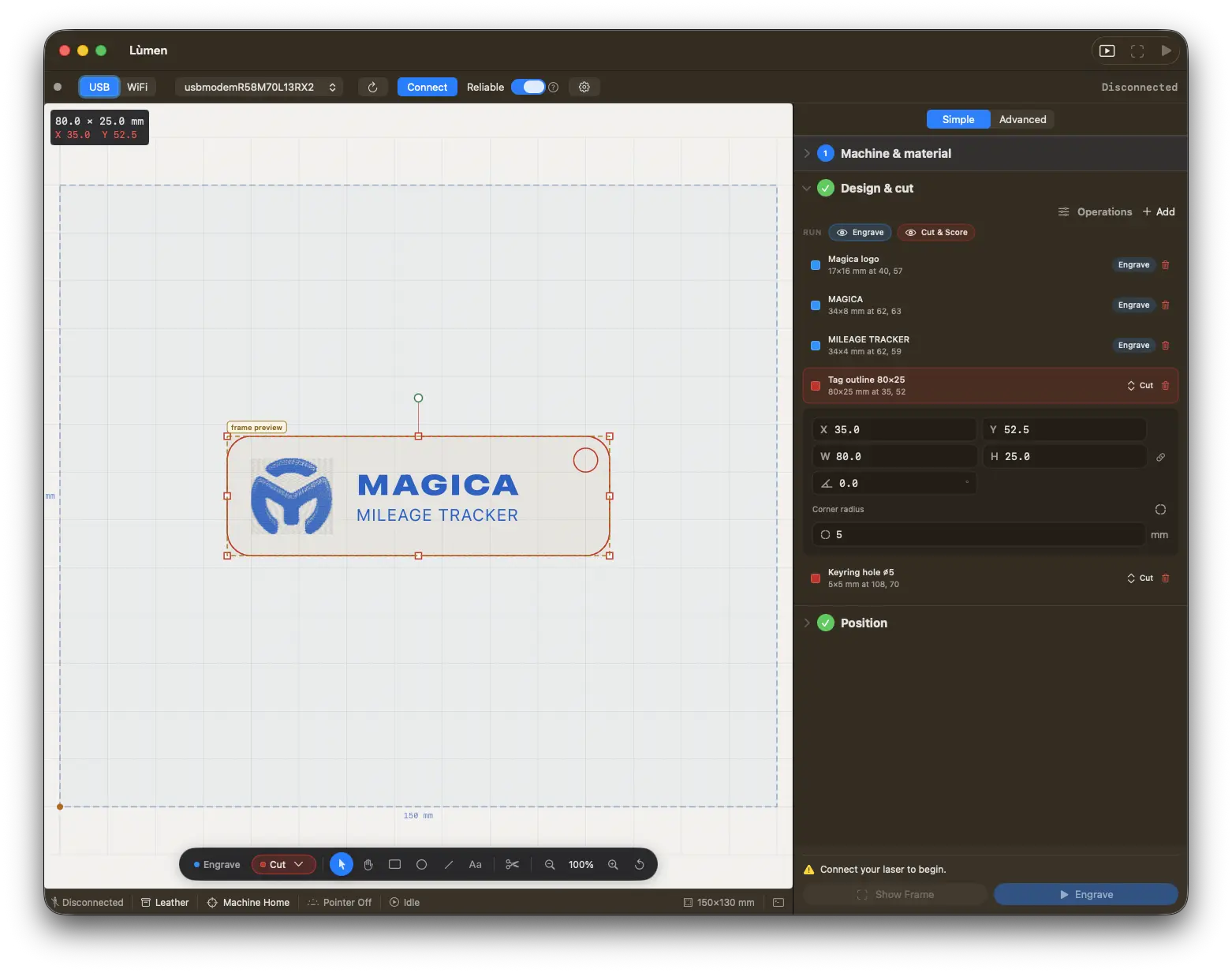
Lùmen — pensato per la Sculpfun C1 Mini su Mac
Entrambe le versioni sono integrate — SCULPFUN C1 Mini · 3 W e · 6 W — con l'area di lavoro di 150×130 mm e la potenza del laser, così i preset dei materiali si adattano alla tua. Incisione di immagini con 7 algoritmi di dithering, taglio SVG e griglia di test integrata per calibrare le impostazioni al primo colpo. Nativa macOS, €19,99 una tantum, nessun abbonamento. 3 giorni di prova gratuita.
Hai appena ricevuto una Sculpfun C1 Mini, l'hai accesa e vuoi usarla dal Mac. Per anni il software di Sculpfun è stato solo per Windows; da agosto 2026 esiste una versione Mac di Sculpfun Space, e ci sono anche altre opzioni. La C1 Mini parla GRBL — un protocollo aperto che qualsiasi applicazione compatibile può usare. Questa guida ti accompagna attraverso tutto il processo: scegliere il software giusto per la Sculpfun C1 Mini su Mac, installare i driver, collegare la macchina, eseguire la tua prima incisione e calibrare le impostazioni per i migliori risultati.
Se possiedi un modello Sculpfun più grande come la S30 o la S9, consulta la nostra guida generale Sculpfun su Mac. Questo articolo si concentra specificamente su ciò che rende la C1 Mini diversa e su come sfruttare al meglio il suo compatto laser da 3W o 6W su macOS.
Cosa rende unica la Sculpfun C1 Mini
La C1 Mini è l'incisore laser portatile entry-level di Sculpfun. Si distingue dal resto della gamma Sculpfun per diversi aspetti:
- Compatta e portatile. La C1 Mini ha un'area di lavoro di 150 x 130 mm — circa la dimensione di uno schermo di smartphone grande. È abbastanza piccola da stare su una scrivania o da portare in una borsa.
- Laser a diodo da 3W o 6W. La C1 Mini è venduta in due versioni: la 3W, con spot di 0,04 mm, e la 6W, con spot di 0,06 mm (dati di Sculpfun). Entrambe sono laser a bassa potenza rispetto ai moduli da 5-10W dei modelli della serie S. È progettato per incidere su legno, pelle, cartone e materiali simili piuttosto che per tagliare spessori importanti.
- USB-C con chip CP2102. A differenza della maggior parte delle macchine Sculpfun che usano il convertitore USB-seriale CH340, la C1 Mini utilizza un chip CP2102 di Silicon Labs. Questo è rilevante per la compatibilità dei driver su macOS.
- Firmware GRBL. Sotto il cofano, la C1 Mini monta lo stesso controller di movimento GRBL open-source di ogni altra Sculpfun. Qualsiasi app compatibile GRBL funzionerà.
- Punto d'ingresso ideale. Se sei nuovo all'incisione laser o vuoi una macchina per piccoli progetti, regali personalizzati o per imparare il mestiere, la C1 Mini offre una via d'accesso economica senza occupare tutto il tuo spazio di lavoro.
Compatibilità Mac e driver
La prima cosa da sistemare quando si usa la Sculpfun C1 Mini su macOS è il driver seriale USB. La C1 Mini si collega tramite USB-C e utilizza internamente un chip CP2102 USB-seriale.
macOS 15 Sequoia e successivi
Se il tuo Mac usa macOS 15 Sequoia o più recente, sei a posto. Apple include i driver integrati per il chip CP2102. Collega la C1 Mini con un cavo USB-C, accendila e macOS riconoscerà il dispositivo automaticamente. Non è necessaria alcuna installazione di driver.
macOS 14 Sonoma e precedenti
Sulle versioni precedenti di macOS devi installare manualmente il driver CP2102. Scaricalo dal sito di Silicon Labs (cerca "CP210x USB to UART Bridge VCP Drivers"). Esegui il pacchetto di installazione, riavvia il Mac e la C1 Mini apparirà come dispositivo seriale quando collegata.
Verificare la connessione
Dopo aver collegato la C1 Mini via USB:
- Apri Informazioni di sistema (menu Apple → Informazioni su questo Mac → Resoconto di sistema)
- Vai su Hardware → USB
- Cerca un dispositivo chiamato CP2102 USB to UART Bridge Controller o simile
Se non appare nulla, prova un cavo USB-C diverso. Alcuni cavi forniti con i dispositivi sono solo per la ricarica e non trasmettono dati. Conviene anche provare un collegamento diretto al Mac (invece che tramite un hub) in caso di problemi.
Non compare ancora? Alcune schede controller non vengono mai rilevate se collegate direttamente alla porta USB-C di un Mac moderno e richiedono invece un hub USB alimentato. Trovi la checklist completa nella nostra FAQ: il mio Mac non rileva l'incisore laser.
Opzioni software per la Sculpfun C1 Mini su Mac
Sculpfun ha a lungo consigliato LaserGRBL, una popolare applicazione gratuita. Tuttavia LaserGRBL è solo per Windows. Non funziona nativamente su macOS, e usarlo tramite Wine o una macchina virtuale è inaffidabile per la comunicazione seriale in tempo reale con un laser. Per un'analisi più approfondita delle alternative, consulta il nostro confronto sul software per incisori laser per Mac.
Ecco le tue vere opzioni per la Sculpfun C1 Mini su Mac:
- Sculpfun Space — L'app gratuita di Sculpfun, che supporta la C1 Mini e ha un download macOS da agosto 2026. A settembre 2026 la versione Mac gira solo su Apple Silicon (la pagina di download dice anche Intel) e non è notarizzata da Apple: macOS ne blocca il primo avvio finché non la consenti in Impostazioni di Sistema › Privacy e sicurezza. Funziona solo con le macchine Sculpfun. La nostra guida Sculpfun su Mac la confronta punto per punto con Lumen.
- LightBurn — Un'applicazione multipiattaforma per il controllo di laser. Supporta la C1 Mini ma è un acquisto una tantum da $99+ a seconda del livello di licenza (Core o Pro). È ricca di funzionalità e molto diffusa, ma i rinnovi a pagamento per gli aggiornamenti si accumulano — soprattutto se possiedi una macchina entry-level. Consulta il nostro confronto sulle alternative a LightBurn per maggiori dettagli.
- Lumen — Un'app macOS nativa pensata specificamente per gli incisori laser GRBL. Costa €19,99 una tantum (nessun abbonamento), include una prova gratuita di 3 giorni e ha preset integrati per entrambe le versioni della C1 Mini, 3W e 6W, che configurano l'area di lavoro di 150 x 130 mm, la velocità e la potenza del laser. È scritta in Swift e SwiftUI, quindi sembra una vera applicazione Mac.
- LaserWeb — Un'opzione gratuita basata su browser che richiede l'esecuzione locale di un server Node.js. Funziona ma richiede più configurazione e non ha la cura di un'app nativa.
Questa guida usa Lumen per le istruzioni passo-passo perché il suo preset per la C1 Mini elimina la configurazione manuale, e il prezzo una tantum ha senso per una macchina entry-level.
Configurazione passo-passo con Lumen
Ecco come passare dall'apertura della scatola alla tua prima incisione con la Sculpfun C1 Mini e Lumen su macOS.
1. Collega la C1 Mini
Inserisci il cavo USB-C dalla C1 Mini nel Mac. Accendi l'incisore. Apri Lumen e guarda la barra di connessione in alto nella finestra. Il menu delle porte dovrebbe mostrare un dispositivo come /dev/tty.usbserial-XXXX o /dev/tty.SLAB_USBtoUART. Selezionalo e fai clic su Collega.
Dovresti vedere il messaggio di benvenuto di GRBL (qualcosa come Grbl 1.1h) apparire nella console in basso. Questo conferma che la tua C1 Mini sta comunicando con il Mac.
2. Scegli la tua C1 Mini
La prima volta che apri Lumen ti chiede quale laser hai. Scegli SCULPFUN C1 Mini · 3 W o SCULPFUN C1 Mini · 6 W — nel primo passo della barra laterale Semplice (Macchina e materiale) o nella sezione Macchina di quella Avanzate. Questo imposta:
- Area di lavoro: 150 x 130 mm
- La velocità massima della macchina
- La potenza del laser, 3W o 6W, a cui si adattano i preset dei materiali
Impostare correttamente l'area di lavoro è importante. Se lasci selezionato un preset di macchina più grande, Lumen potrebbe cercare di muovere la testa del laser oltre i limiti fisici della C1 Mini e scatenare errori di allarme.
3. Esegui l'homing della macchina
Clicca sul pulsante Home o invia $H nella console. La testa del laser si sposta sui finecorsa e stabilisce l'origine delle coordinate. Lo stato dovrebbe cambiare in Idle con coordinate vicine a 0,0. Esegui sempre l'homing prima del primo lavoro.
4. Importa un'immagine
Clicca su Importa immagine e seleziona un file JPG o PNG. Per il tuo primo test, scegli un'immagine ad alto contrasto — un logo, un'illustrazione semplice o una fotografia di forte impatto. L'alto contrasto si traduce meglio in incisione laser, dove stai essenzialmente bruciando puntini su una superficie.
Scegli un algoritmo di dithering. Per legno o cartone, Atkinson è un ottimo punto di partenza. Produce risultati ad alto contrasto, è indulgente sui materiali naturali e funziona bene anche se la messa a fuoco non è perfettamente calibrata.
5. Imposta i parametri e incidi
Posiziona l'immagine sul canvas all'interno dell'area di lavoro 150 x 130 mm. Usa il pulsante Frame per far tracciare alla testa del laser il contorno senza accendersi, così da verificare il posizionamento sul materiale. Poi imposta potenza e velocità (vedi la sezione impostazioni qui sotto), indossa gli occhiali di protezione laser e premi Start.
Lumen mostra un conto alla rovescia di 5 secondi prima che il lavoro inizi. Puoi monitorare l'avanzamento in tempo reale e regolare gli override di potenza e velocità al volo se l'incisione sembra troppo chiara o troppo scura.
I migliori materiali per la C1 Mini
Entrambe le versioni della C1 Mini sono ben adatte all'incisione ma limitate per il taglio. Ecco cosa funziona e cosa no:
Funzionano bene
- Legno non trattato — tiglio, compensato, bambù. Il materiale più popolare per l'incisione laser. Brucia in modo pulito a potenza moderata.
- Cartone e carta — eccellenti per prototipare i disegni e testare le impostazioni prima di passare a materiali più costosi.
- Pelle — la pelle naturale non tinta si incide magnificamente. Evita la pelle sintetica o a base di PVC, che rilascia fumi tossici.
- Acrilico scuro — l'acrilico nero o di colore scuro può essere inciso in superficie. L'acrilico trasparente è praticamente invisibile per un laser a diodo.
- Sughero — si incide in modo pulito a bassa potenza. Ottimo per sottobicchieri.
- Superfici verniciate o anodizzate — il laser rimuove lo strato superficiale per rivelare il materiale sottostante.
Non funzionano
- Metallo nudo — un diodo a bassa potenza non può marcare il metallo non trattato. Servirebbe un laser a fibra o un composto marcante come Cermark.
- Vetro — il raggio laser attraversa il vetro trasparente senza effetto. Il vetro satinato a volte può essere marcato, ma i risultati sono incoerenti con un laser a diodo.
- PVC o vinile — rilasciano gas di cloro quando bruciati. Non incidere mai materiali a base di PVC con alcun tipo di laser.
- Compensato spesso per taglio — la 3W può tagliare materiale molto sottile (1-2 mm di balsa) con più passate lente, e la 6W arriva più in là con meno passate. Per tagliare regolarmente compensato da 3 mm in su, una macchina più potente come la Sculpfun S30 è lo strumento giusto.
Impostazioni consigliate per la C1 Mini
La C1 Mini richiede impostazioni diverse rispetto ai più potenti modelli della serie S. Ecco i punti di partenza per gli scenari più comuni, misurati sulla 3W — per la 6W, vedi la nota dopo le impostazioni per il legno.
Incisione su legno (tiglio o compensato)
- Velocità (feed rate): 1500 – 2000 mm/min
- Potenza massima: 800 – 1000 (su 1000 S-value, cioè 80-100%)
- Potenza minima: 0
- Risoluzione: 8 linee/mm
Nota la percentuale di potenza più alta rispetto a una macchina da 5W o 10W. La 3W ha meno potenza a disposizione, quindi tipicamente la usi all'80-100% per incidere il legno e compensi riducendo la velocità.
Sulla 6W al materiale arriva il doppio della potenza: parti da circa metà della potenza alla stessa velocità, o dalla stessa potenza a circa il doppio della velocità, e conferma con una griglia di test. Scegli SCULPFUN C1 Mini · 6 W in Lumen e i preset dei materiali vengono adattati così per te.
Incisione su cartone o carta
- Velocità: 2000 – 3000 mm/min
- Potenza massima: 300 – 500 (30-50%)
- Risoluzione: 8 linee/mm
Incisione su pelle
- Velocità: 1000 – 1500 mm/min
- Potenza massima: 600 – 800 (60-80%)
- Risoluzione: 8 linee/mm
Questi sono punti di partenza. Ogni pezzo di materiale è leggermente diverso. Usa il generatore di pattern di test integrato in Lumen per creare una griglia di calibrazione potenza-velocità su uno scarto del materiale che userai. Richiede qualche minuto e ti salva dal buttare via materiale con impostazioni sbagliate.
Risoluzione dei problemi
Nessuna porta seriale compare
Se la C1 Mini non appare nel menu a tendina delle porte seriali dopo la connessione:
- Controlla il cavo. Il cavo USB-C deve supportare il trasferimento dati, non solo la ricarica. Prova un cavo diverso se non sei sicuro.
- Evita gli hub USB. Alcuni hub e dock USB-C non fanno passare i dispositivi seriali. Collegati direttamente a una porta del Mac.
- Installa il driver CP2102. Se sei su macOS 14 o precedente, serve il driver Silicon Labs CP210x installato. macOS 15 e successivi lo includono automaticamente.
- Spegni e riaccendi l'incisore. Spegni la C1 Mini, aspetta qualche secondo, riaccendila e ricontrolla il menu a tendina.
Errori ALARM dopo la connessione
ALARM:1 è un allarme di limite hardware. Significa tipicamente che la macchina non ha fatto l'homing, o che un lavoro ha provato a muovere la testa del laser oltre l'area 150 x 130 mm.
- Invia
$Xnella console per cancellare l'allarme - Esegui l'homing con
$H - Assicurati che sia selezionato il preset C1 Mini (non un preset per macchina più grande, che permetterebbe coordinate oltre i 150 x 130 mm della C1 Mini)
ALARM:2 significa che il ciclo di homing è fallito. Controlla che la testa del laser possa muoversi liberamente e che i finecorsa non siano ostruiti.
Incisione debole o appena visibile
Se l'incisione è troppo sbiadita su legno o pelle:
- Controlla la messa a fuoco. La C1 Mini include una dima per la messa a fuoco. Il raggio laser deve essere focalizzato esattamente sulla superficie del materiale. Anche 1-2 mm di differenza fanno una grande differenza su un modulo a bassa potenza.
- Aumenta la potenza. A differenza delle macchine più potenti dove spesso si incide al 40-60%, la C1 Mini da 3W richiede frequentemente l'80-100% di potenza per risultati visibili sul legno.
- Rallenta. Ridurre il feed rate dà al laser più tempo per bruciare ogni punto. Prova 1000-1500 mm/min se 2000 mm/min è troppo sbiadito.
- Pulisci la lente. I residui di fumo sulla lente del laser riducono la potenza in uscita. Pulisci delicatamente la lente con un panno in microfibra e alcol isopropilico.
Guide correlate
- Come usare gli incisori laser Sculpfun su Mac — guida generale per tutti i modelli Sculpfun
- Algoritmi di dithering per l'incisione laser spiegati
- Il miglior software per incisori laser su Mac
- Alternativa a LightBurn per Mac
Inizia a usare la tua C1 Mini su Mac
La Sculpfun C1 Mini è una piccola macchina capace e funziona perfettamente su macOS con il software giusto. Lumen è un'app Mac nativa con entrambe le versioni della C1 Mini integrate, una prova gratuita di 3 giorni e un prezzo una tantum di €19,99 — nessun abbonamento. Passa dal collegare la tua C1 Mini alla tua prima incisione in pochi minuti.