Creality Falcon su Mac: software, configurazione e prima incisione
Pubblicata il 30 ottobre 2026
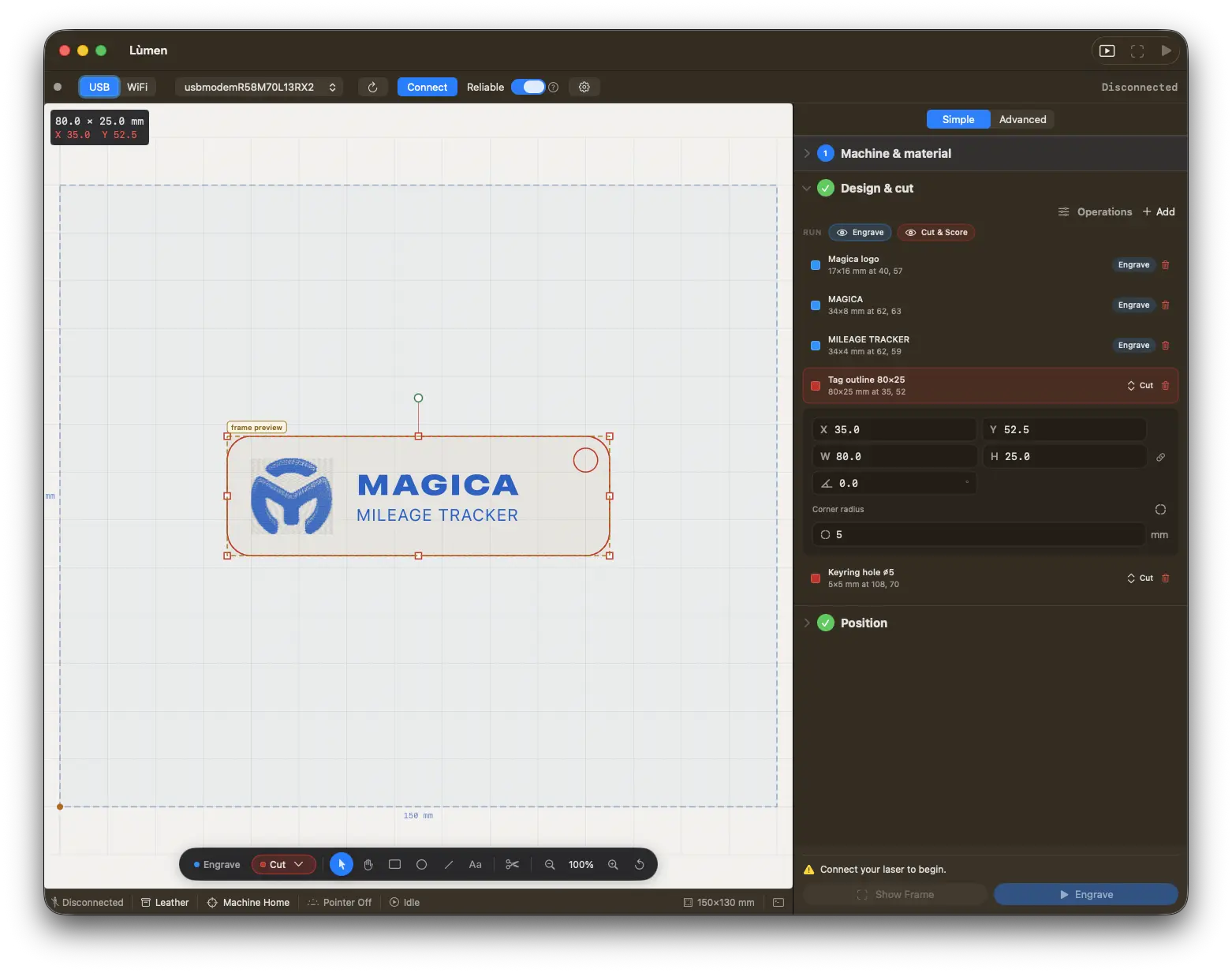
Lùmen ha le Creality Falcon integrate
La CR-Laser Falcon, la Falcon Pro, la Falcon2, la Falcon2 Pro e la Falcon A1 sono nell'elenco delle macchine, ognuna in tutte le potenze in cui è venduta. Scegliendo la tua imposti l'area di lavoro, la velocità e la potenza del laser, e i preset dei materiali si adattano. App macOS nativa, €19,99 una tantum, senza abbonamento. 3 giorni di prova gratuita. Serve Lùmen 3.5 o successivo.
La linea Falcon di Creality va dagli incisori a diodo a telaio aperto alle macchine chiuse con fotocamera. Le Falcon a portale si comandano via USB con il protocollo GRBL, quindi un Mac le fa funzionare con il software giusto. Questa guida spiega quali Falcon sono integrate in Lùmen, quale software le fa funzionare su macOS, come collegarle e come arrivare alla prima incisione.
Le Falcon in Lùmen
| Macchina | Potenza del laser | Area di lavoro |
|---|---|---|
| CR-Laser Falcon | 5 W, 7,5 W, 10 W | 400 × 415 mm |
| Falcon Pro | 10 W | 400 × 415 mm |
| Falcon2 | 12 W, 22 W, 40 W | 400 × 415 mm |
| Falcon2 Pro (chiusa) | 22 W, 40 W, 60 W | 400 × 415 mm |
| Falcon A1 (chiusa) | 10 W | 381 × 305 mm |
Le potenze sono ottiche, cioè la luce che arriva al materiale, come le dichiara Creality. Ognuna è una voce a sé dell'elenco, scritta come Creality Falcon2 · 22 W.
400 × 415, non 400 × 400. Quasi tutti gli annunci arrotondano le Falcon a telaio aperto a un quadrato di 400 mm. I loro controller dichiarano 415 mm di corsa in Y, ed è il piano che Lùmen disegna. Al collegamento Lùmen legge comunque la corsa dal controller, quindi la tela corrisponde alla tua macchina anche se Creality la cambia in un lotto successivo. Il manuale di Creality dà alla Falcon2 Pro 60 W un piano di 400 × 400: se la tua dichiara quello, Lùmen usa quello.
Non ancora nell'elenco
- Falcon A1 Pro. Usa un firmware diverso (grblHAL) e ha un asse Z con messa a fuoco automatica, e non abbiamo ancora potuto verificare come si comporta l'homing. Finché non lo abbiamo fatto, non è integrata.
- Falcon A1C. Non abbiamo ancora visto le impostazioni del suo controller, e Creality le attribuisce due aree di lavoro diverse. Puoi creare una macchina personalizzata con la tua area di lavoro e la potenza del tuo laser.
- Falcon T1 / T1C. Sono macchine galvo, che orientano il raggio con degli specchi invece di muovere la testa su guide. Lùmen comanda solo macchine a portale.
Software per la Creality Falcon su Mac
- Falcon Design Space — l'app gratuita di Creality, con una versione per macOS.
- LaserGRBL — gratuito e nell'elenco di Creality, ma solo per Windows. Usarlo in una macchina virtuale non è affidabile per un collegamento seriale in tempo reale con un laser.
- LightBurn — multipiattaforma e completo, acquisto una tantum da $99 (Core) con rinnovi a pagamento per gli aggiornamenti successivi. Vedi il nostro confronto sulle alternative a LightBurn.
- Lùmen — app macOS nativa per incisori laser GRBL, €19,99 una tantum con aggiornamenti gratuiti e 3 giorni di prova gratuita. Le Falcon qui sopra sono integrate dalla 3.5.
Configurazione passo per passo con Lùmen
1. Collega la Falcon
Collega la Falcon al Mac e accendila. In Lùmen scegli la porta nella barra di connessione in alto e fai clic su Collega. Appena è collegata, Lùmen legge le impostazioni del controller, l'area di lavoro e il valore massimo di potenza, così corrispondono alla tua macchina ancora prima che tu la scelga.
La porta non compare? È il problema più comune con una Falcon su Mac. Alcuni controller Falcon non vengono rilevati se collegati direttamente alla porta USB-C del Mac con un cavo USB-C/USB-C, e macOS non crea mai la porta. Un cavo USB-A attraverso un hub USB alimentato di solito risolve subito. Le Falcon più recenti (Falcon2, Falcon Pro) non hanno bisogno di driver su Mac e compaiono come porta usbmodem. Se la porta sparisce dopo che il Mac è andato in stop, scollega il cavo e ricollegalo. La checklist completa è nella FAQ: il mio Mac non rileva l'incisore laser.
2. Scegli la tua Falcon
La prima volta che apri Lùmen ti chiede quale laser hai. Scegli modello e potenza, per esempio Creality Falcon2 · 22 W, nel primo passo della barra laterale Semplice (Macchina e materiale) o nella sezione Macchina di quella Avanzate.
Scegliere la potenza giusta conta più di quanto sembri. I preset dei materiali di Lùmen sono stati misurati su un laser da 3 W. Con la tua Falcon selezionata, Lùmen li adatta alla sua potenza mantenendo la stessa energia per millimetro, così un laser da 40 W non riceve impostazioni pensate per uno tredici volte più debole. Prima di partire mostra i numeri adattati, come la stima che sono.
Una testa con il pulsante della potenza. La testa da 40 W della Falcon2 ha una modalità di precisione a 20 W, e quella da 60 W della Falcon2 Pro passa fra 60, 40 e 22 W, con un pulsante sulla testa. Lùmen non vede quel pulsante: scegli la versione che corrisponde alla modalità in cui lavori. Per la modalità a 20 W, salva una macchina personalizzata a 20 W.
3. Homing
Le Falcon hanno i finecorsa e i loro controller hanno l'homing attivo, quindi Lùmen lavora in Machine Home. Fa l'homing prima di ogni lavoro, la testa trova il suo angolo di riferimento, e dove il disegno sta sulla tela è dove finisce sul piano. Se preferisci partire dall'angolo di un pezzo, passa a Custom Origin, porta lì la testa con il jog e premi Imposta zero qui.
4. Importa, inquadra e incidi
Importa una foto o un logo (JPG, PNG) da incidere, oppure un SVG o un DXF da tagliare, scegli il materiale e posiziona il disegno sulla tela. Premi Mostra Ingombro: la testa percorre il contorno del lavoro con un debole puntino laser, così lo controlli sul pezzo. Indossa gli occhiali di protezione (su una Falcon a telaio aperto), premi Incisione (Inizio nella barra Avanzate) e il lavoro parte dopo un conto alla rovescia di 5 secondi.
Impostazioni per la Falcon
Non abbiamo misurato personalmente una Falcon, quindi questa guida non ti dà una tabella di numeri. Parti dai preset dei materiali di Lùmen, adattati al tuo laser, e lancia la Griglia di test Potenza/Velocità (menu File) su uno scarto del materiale che userai: pochi minuti, e hai numeri misurati sulla tua macchina. La nostra guida alle impostazioni spiega come leggere la griglia.
Aria assistita
La Falcon2 e la Falcon2 Pro hanno l'aria assistita integrata. Sulla Falcon Pro e sulla Falcon A1 la pompa si collega alla macchina. Attiva Assistenza aria nelle impostazioni della macchina in Lùmen e ogni lavoro accende l'aria all'inizio e la spegne alla fine. Su diverse Falcon il comando di fine lavoro abbassa il flusso a un valore minimo invece di spegnerlo: è una scelta di Creality, fissata nelle impostazioni del controller, non qualcosa che Lùmen controlla. Il pulsante Aria spenta / Aria accesa accanto all'interruttore ti fa provare la pompa prima di partire. Se non succede niente, vedi l'aria assistita non funziona.
Guide correlate
- Il mio Mac non rileva l'incisore laser
- Come incidere foto sul legno con il laser
- Impostazioni di incisione laser: legno, pelle, acrilico e altro
- Il miglior software per incisori laser su Mac
Inizia con la tua Falcon su Mac
Le Falcon a portale sono macchine GRBL, e su macOS funzionano con il software giusto. Lùmen è un'app Mac nativa con le Falcon integrate, 3 giorni di prova gratuita e un prezzo una tantum di €19,99.