Lùmen può farsi guidare da un assistente AI, come Claude, attraverso MCP: l’assistente legge lo stato della macchina e prepara il disegno, cioè aggiunge forme e testi, li dispone, sceglie il materiale e guarda una schermata del canvas. Non muove mai la testa e non accende mai il laser: posizionare il pezzo e avviare restano nelle tue mani.
1Attiva il controllo AI
Apri Lùmen ▸ Impostazioni… e la scheda MCP. Il controllo AI richiede una licenza: durante la prova non è disponibile. Accendi Abilita controllo AI e controlla che lo stato sia In esecuzione. Il server ascolta solo su questo Mac (127.0.0.1), sulla porta 8787, che puoi cambiare a server spento. Se compare Errore, il motivo è scritto lì sotto.
Tieni Lùmen aperto, con il controllo AI acceso, finché usi l’assistente.
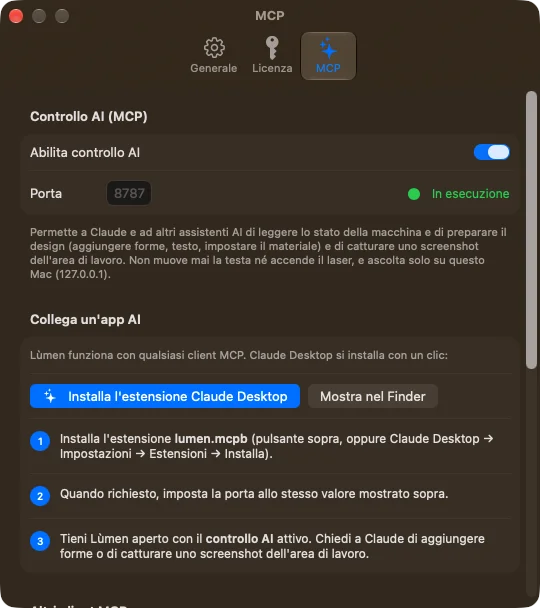
2Collega l’app AI
- Claude Desktop: premi Installa l’estensione Claude Desktop e, se te lo chiede, scrivi la stessa porta che vedi in Lùmen. Mostra nel Finder ti fa trovare il file dell’estensione.
- Claude Code: la scheda mostra il comando da incollare nel Terminale, già con il percorso e la porta giusti.
- Altre app AI che leggono un file di configurazione JSON: la scheda mostra il testo da incollare.
Il ponte tra l’app AI e Lùmen è già dentro Lùmen, non serve installare altro. Usa sempre il testo che mostra la tua scheda: il percorso dell’app può cambiare da un Mac all’altro.
3Lavora con l’assistente
Chiedi cose concrete: «aggiungi un cerchio di 60 mm al centro», «scrivi il nome in corsivo sotto il logo», «fai un contorno a 3 mm attorno a tutto e mettilo sul taglio», «metti 12 copie in griglia». L’assistente può disegnare tracciati, convertirli, combinarli e separarli, ribaltare, ripetere in griglia o in cerchio, creare codici e impostare kerf e tabs di un taglio. Tutto passa per gli stessi controlli dell’editor: se una richiesta non si può fare, l’assistente riceve un errore che dice perché.
Guarda il risultato in Lùmen e correggilo come faresti con un oggetto disegnato a mano. Ogni modifica dell’assistente si annulla con ⌘Z.
L’assistente prepara, tu incidi. Prima di avviare controlla il progetto con l’anteprima e Mostra Ingombro. Il materiale vero, il pezzo sul piano e il pulsante di avvio restano tuoi.