In Lùmen un codice è un oggetto del progetto, non un’immagine importata: i moduli e le barre si ridisegnano dal contenuto. Puoi cambiare testo, tipo e misura quando vuoi. Se poi si legge davvero dipende dal materiale, dalla misura incisa e dalla risoluzione.
1Aggiungi un codice
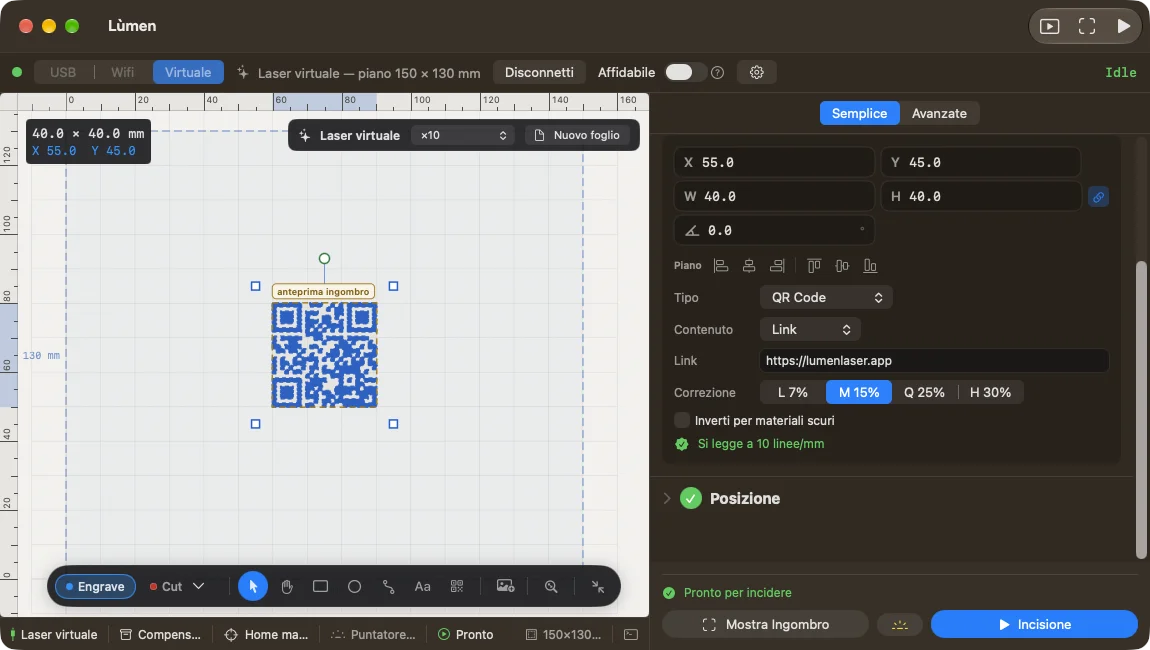
Premi il pulsante del QR nella barra strumenti sul canvas, oppure scegli Aggiungi ▸ QR code / codice a barre in cima all’elenco degli oggetti. Seleziona il nuovo oggetto: nel pannello compaiono i suoi campi.
In Tipo scegli il formato. Bidimensionali: QR Code, Data Matrix, Aztec e PDF417. Lineari, in Codici a barre: Code 128, Code 39, EAN-13 e UPC-A. Scegli quello che il lettore finale sa leggere: un QR con un link si apre con la fotocamera del telefono; EAN-13 e UPC-A sono i codici numerici dei prodotti in vendita.
2Scrivi il contenuto
Nei formati che accettano testo, in Contenuto scegli cosa codificare: Testo, Link, Wi-Fi, Contatto, Email, Telefono o SMS. Compili i campi e Lùmen scrive il contenuto nel formato giusto. Un link senza prefisso diventa un indirizzo https://. Per una rete Wi-Fi servono il nome, la sicurezza e, se c’è, la password; Rete nascosta per una rete che non si annuncia.
Ogni formato ha le sue regole. Code 39 accetta maiuscole, cifre e pochi simboli. EAN-13 e UPC-A accettano solo cifre: scrivine 12 o 11 e Lùmen aggiunge la cifra di controllo, oppure scrivi il codice intero. Code 128 non accetta lettere accentate. Se il contenuto non va bene, il pannello dice perché, e il canvas tiene l’ultima versione valida finché non lo correggi.
3Adattalo al materiale
- Correzione (solo QR): L, M, Q o H. Più è alta, più il codice si legge anche se rovinato, ma i moduli diventano più fitti.
- Inverti per materiali scuri: incide le parti chiare invece di quelle scure. Serve quando il laser lascia un segno chiaro su una superficie scura, come sull’ardesia o sul metallo anodizzato.
- Mostra il testo sotto le barre (solo codici lineari): le cifre in chiaro sotto il codice.
Il margine bianco attorno al codice fa parte del codice: non metterci cornici o altri segni. Ridimensiona l’oggetto come gli altri; i codici bidimensionali restano quadrati. Un codice si incide o si marca, ma non si taglia.
4Controlla che si legga
Sotto i campi Lùmen prova a leggere il codice come verrebbe inciso alla risoluzione attuale. In verde, Si legge a … linee/mm: la prova riesce. Altrimenti il pannello consiglia di allargarlo o di alzare la risoluzione.
La prova vera è sul materiale. Il controllo riguarda il disegno, non il segno che lascia il tuo laser. Prima di una serie di pezzi, incidi un campione sul materiale vero e leggilo con il telefono o il lettore che userai alla fine.