Il laser virtuale è una macchina dentro Lùmen: esegue il lavoro vero, con lo stesso invio di G-code di un incisore, e lo brucia sul canvas. Non manda niente a una macchina. Serve a imparare l’app senza laser e a provare un progetto prima di sprecare materiale.
1Collegalo
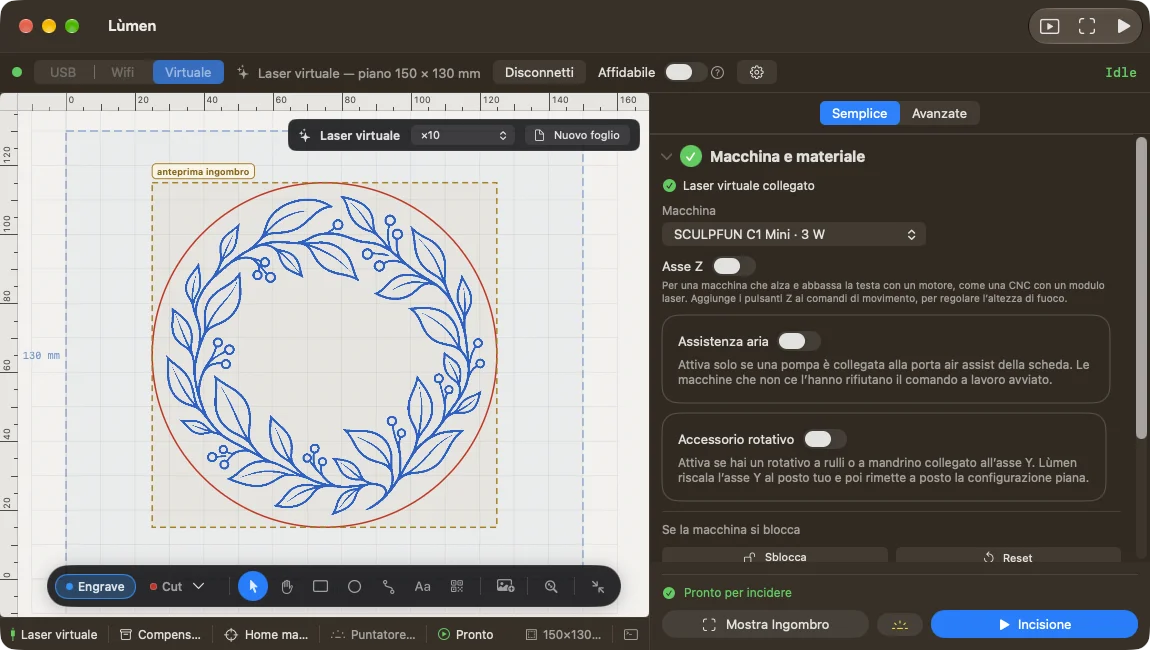
Dalla finestra di benvenuto scegli Prova il laser virtuale: Lùmen lo collega e, se il progetto è vuoto, apre un progetto d’esempio.
Dalla finestra principale, scegli Virtuale nella barra in alto e premi Collega. Sul canvas compare il pannello Laser virtuale. Se è collegata una macchina vera, premi prima Disconnetti: la connessione è una alla volta.
2Prepara un lavoro di prova
- In Macchina e materiale scegli la macchina da simulare: il laser virtuale ne usa il piano e la velocità massima. Se cambi macchina, il piano si aggiorna e, se cambiano le misure, si apre un foglio nuovo.
- Scegli un materiale.
- In Progetta e taglia apri un progetto pronto, importa un disegno o disegna una forma.
- In Posizione controlla l’origine e che il disegno stia nel piano.
In fondo al pannello Lùmen dice cosa manca prima di poter avviare: la connessione, il materiale, almeno un oggetto e, con l’origine personalizzata, il punto di partenza. Se una parte del taglio esce dal piano, l’avvio è bloccato e te lo dice.
3Guarda il perimetro, poi il lavoro
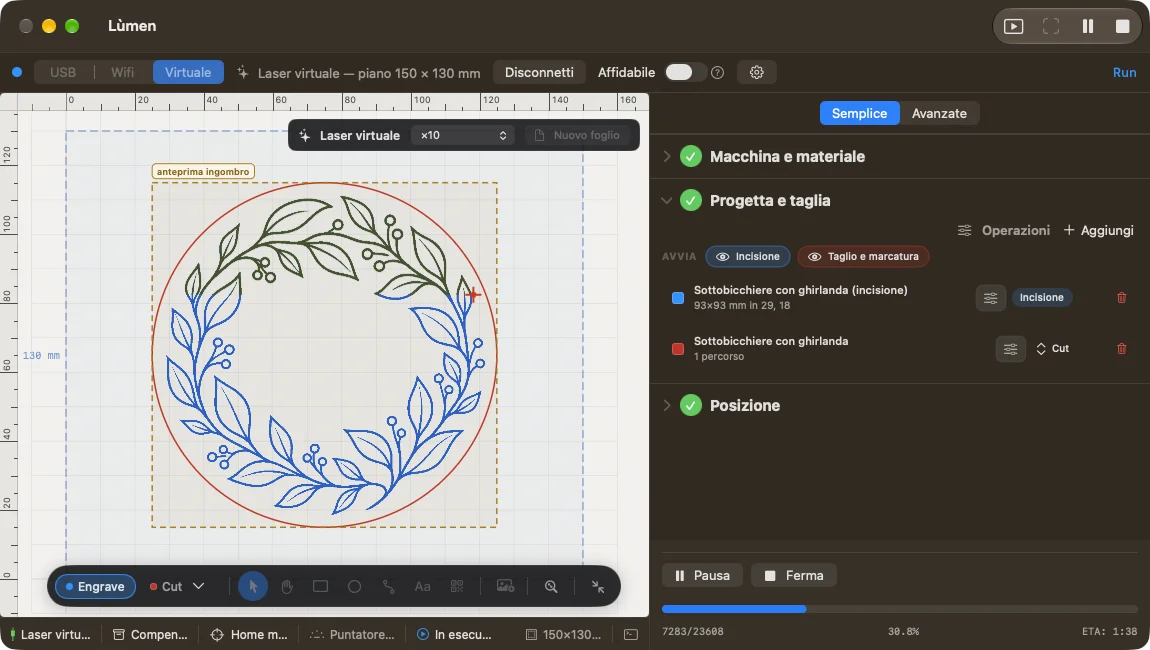
Premi Mostra Ingombro: la testa virtuale percorre il perimetro del lavoro. Poi premi il pulsante di avvio. Dopo il conto alla rovescia la testa segue il progetto e il canvas mostra i segni che lascia.
Nel pannello Laser virtuale scegli la velocità: Tempo reale per vedere come andrebbe sulla macchina, oppure ×2, ×5, ×10, ×20 o ×50 per una prova veloce.
4Prova a fermarti e a riprendere
Durante la prova usa Pausa e Ferma. Dopo Ferma, Riprendi riparte dal punto in cui eri, oppure Ricomincia dall’inizio. Come funziona sulla macchina vera lo spiega Avviare, fermare e riprendere.
Il foglio virtuale tiene i segni di tutte le prove finché premi Nuovo foglio, che cancella i segni e non gli oggetti del progetto. Durante un lavoro è grigio.
Passare alla macchina vera. Premi Disconnetti, scegli USB o Wifi e collega il controller. Ricontrolla macchina, materiale, origine e posto: il laser virtuale mostra il percorso, ma il segno vero dipende dal materiale, dalla messa a fuoco e dall’incisore. Le prove virtuali non entrano nello storico lavori e non insegnano niente alla macchina vera: lo zero impostato in simulazione, per esempio, resta lì.