Importa un SVG o un DXF quando vuoi che il laser segua linee e contorni. Lùmen legge i colori del disegno e per ognuno ti fa scegliere cosa fare: tagliarlo, marcarlo, inciderlo o ignorarlo. Così una parte del disegno si incide e un’altra si taglia, dallo stesso file. I progetti salvati da LightBurn entrano allo stesso modo, livello per livello: vedi Progetti LightBurn più sotto.
1Apri il disegno
- Scegli File ▸ Importa SVG, DXF o LightBurn…, oppure Aggiungi ▸ Importa SVG, DXF o LightBurn… in cima all’elenco degli oggetti.
- Scegli un file
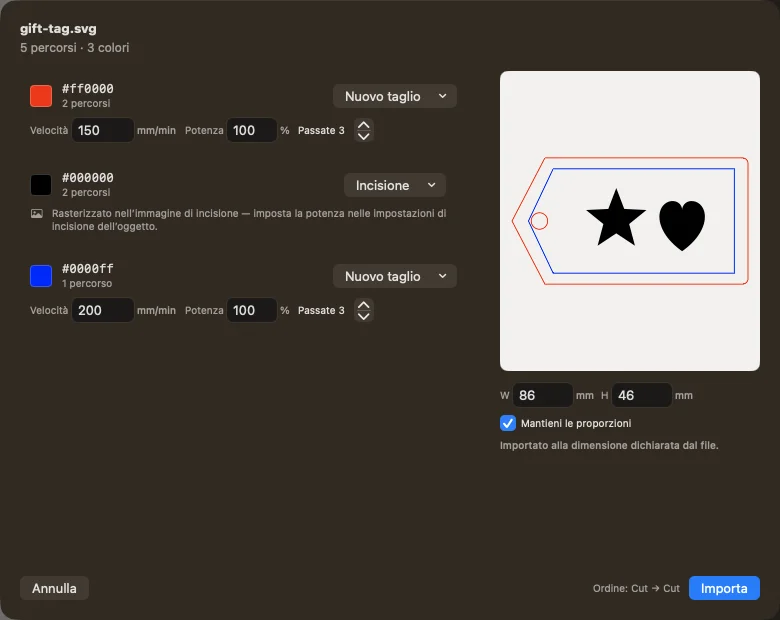
.svg,.dxf,.lbrn2o.lbrn. - Nella finestra controlla l’anteprima e le misure in millimetri. Se il file dichiara una dimensione, Lùmen la usa e te lo dice; verifica che sia quella del pezzo che vuoi. Mantieni le proporzioni tiene insieme larghezza e altezza.
Un DXF deve essere ASCII: se il programma CAD l’ha salvato binario, esportalo di nuovo. Lùmen legge linee, archi, cerchi, polilinee, ellissi, spline e blocchi, e converte le unità del file in millimetri. Testi, campiture e quote del DXF non vengono importati.
2Decidi cosa fare con ogni colore
Ogni riga della finestra è un colore del disegno, con il numero di tracciati che contiene. Dal menu della riga scegli:
- Nuovo taglio: una nuova operazione di taglio per quel colore;
- Nuova marcatura: una nuova operazione che segue le linee senza tagliare;
- Incisione: le forme di quel colore diventano un’immagine da incidere;
- Ignora: quel colore non viene importato;
- un’operazione già nel progetto, per aggiungere lì i tracciati con i suoi valori.
Per un taglio o una marcatura nuovi scrivi velocità, potenza e passate direttamente nella riga. Lùmen propone l’incisione per le aree piene senza contorno e il taglio per le linee; se hai già lavorato quel colore, riprende i valori di allora. Controlla comunque ogni riga: i colori sono una convenzione di chi ha fatto il disegno, non dicono niente del tuo materiale.
Se il file ha molti colori e sembra un’illustrazione più che un disegno al tratto, Lùmen propone delle scorciatoie: Tutto → Incidi, Tutto → un solo taglio e Tutto → Ignora. Dopo puoi ancora correggere le singole righe.
3Importa e controlla
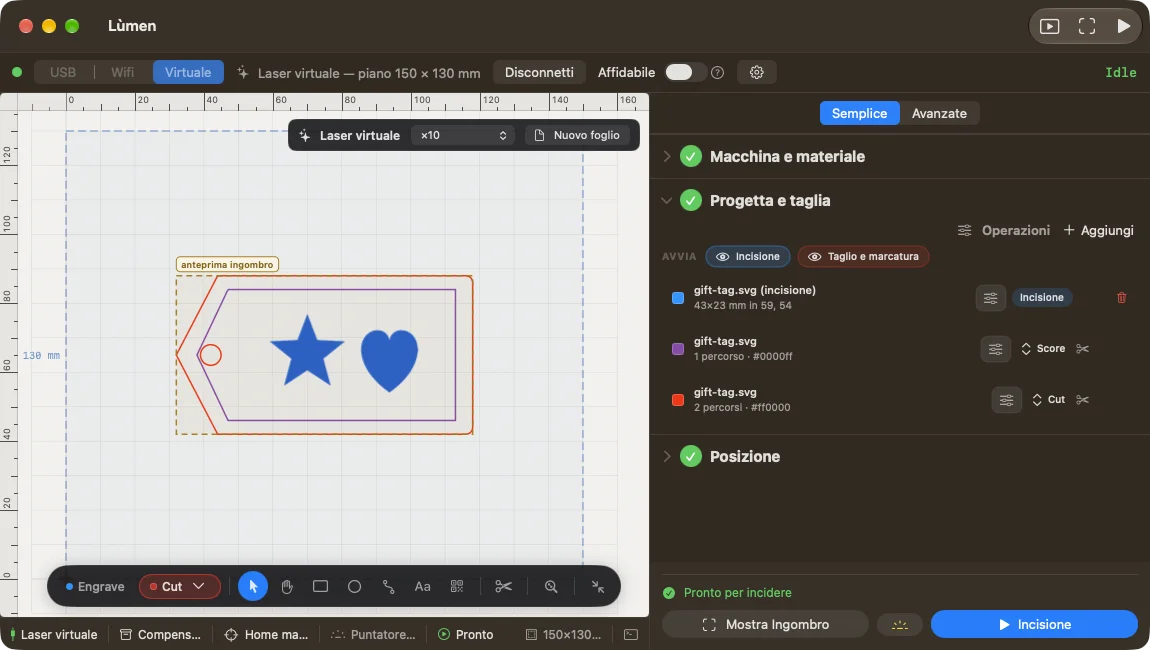
Premi Importa. Nell’elenco degli oggetti ogni parte mostra la sua operazione: quello che va inciso sta nella passata di incisione, il resto nelle operazioni di marcatura e taglio. Il lavoro segue sempre l’ordine incisione → marcatura → taglio, così un pezzo non si stacca e non si sposta prima di essere finito.
Per cambiare operazione dopo, usa l’etichetta nella riga dell’oggetto o il pannello Operazioni; i dettagli sono in Incisione, marcatura e taglio.
Progetti LightBurn
Un progetto salvato da LightBurn (.lbrn2, o .lbrn delle versioni più vecchie) si apre in due modi:
- File ▸ Apri… (⌘O) ne fa un progetto nuovo, al posto di quello sulla tela;
- Importa SVG, DXF o LightBurn… lo aggiunge al progetto che hai aperto.
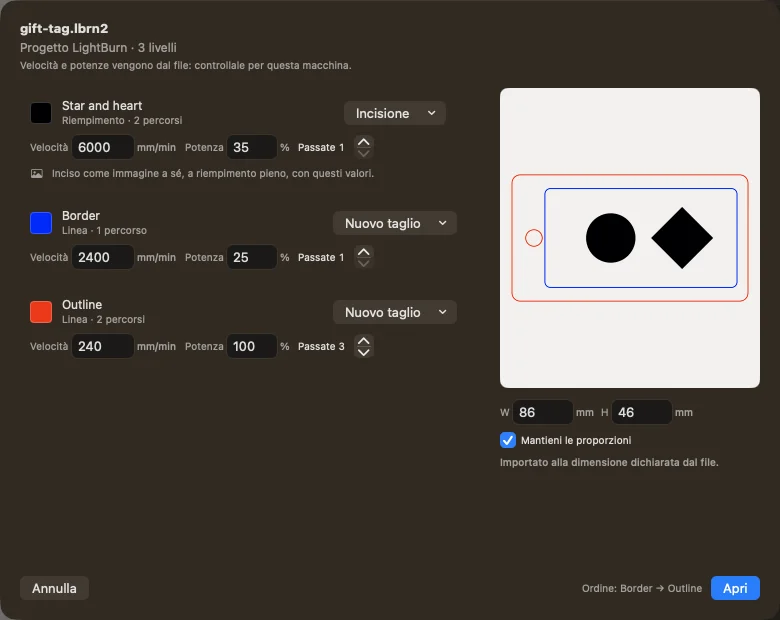
La finestra è la stessa di un SVG, ma ogni riga è un livello di LightBurn, con il suo nome e con velocità, potenza e passate scritte nel file:
- un livello di linee diventa un Nuovo taglio;
- un livello di riempimento diventa Incisione: un’immagine a sé, con i valori di quel livello e disegnata nel suo colore, così i pallini di una prova di potenza e velocità restano riconoscibili;
- un livello che in LightBurn aveva l’uscita spenta, e i livelli strumento T1 e T2, arrivano su Ignora: sono nel progetto, ma non bruciano finché non gli dai un’operazione.
Velocità e potenze sono quelle della macchina per cui il progetto è stato fatto, e la finestra la nomina quando il file lo dice: controllale per la tua. Una riga più veloce di quanto la tua macchina possa andare lo segnala. Le immagini arrivano come immagini da incidere, con modalità, interlinea e potenza del loro livello. Forme, testi, gruppi e immagini mantengono la loro disposizione e la loro misura.
I testi che le versioni più vecchie di LightBurn salvavano senza contorni vengono disegnati con i font del Mac. La finestra li elenca e nomina i font che questo Mac non ha, così puoi controllarne misura e posizione. Alcune impostazioni di LightBurn non passano: i riempimenti incrociati o inclinati (un riempimento viene inciso pieno), le regolazioni delle immagini come la gamma, i ponticelli e il kerf, e l’aria per singolo livello. Dopo l’importazione imposta in Lùmen quello che ti serve; ponticelli e kerf sono in ogni operazione di taglio.
Se il disegno non compare
Se Lùmen dice di non aver trovato tracciati disegnabili, il file probabilmente contiene solo un’immagine incorporata e nessuna linea: importala come immagine, oppure ridisegnala come vettori. Per un DXF controlla che sia ASCII. Se la misura è sbagliata, correggi le unità nel programma che ha esportato il file invece di compensare a mano in Lùmen.