Sul canvas puoi sistemare più oggetti insieme: selezionarli, spostarli al decimo di millimetro, allinearli, ripeterli in griglia o in cerchio, ribaltarli e bloccarli. Ogni operazione su un gruppo si annulla con un solo ⌘Z.
Selezionare
- Con lo strumento di selezione, fai clic su un oggetto.
- Trascina da una zona vuota per disegnare un rettangolo: seleziona ogni oggetto che tocca.
- ⇧-clic o ⌘-clic aggiunge o toglie un oggetto. ⌘A li seleziona tutti, Esc deseleziona.
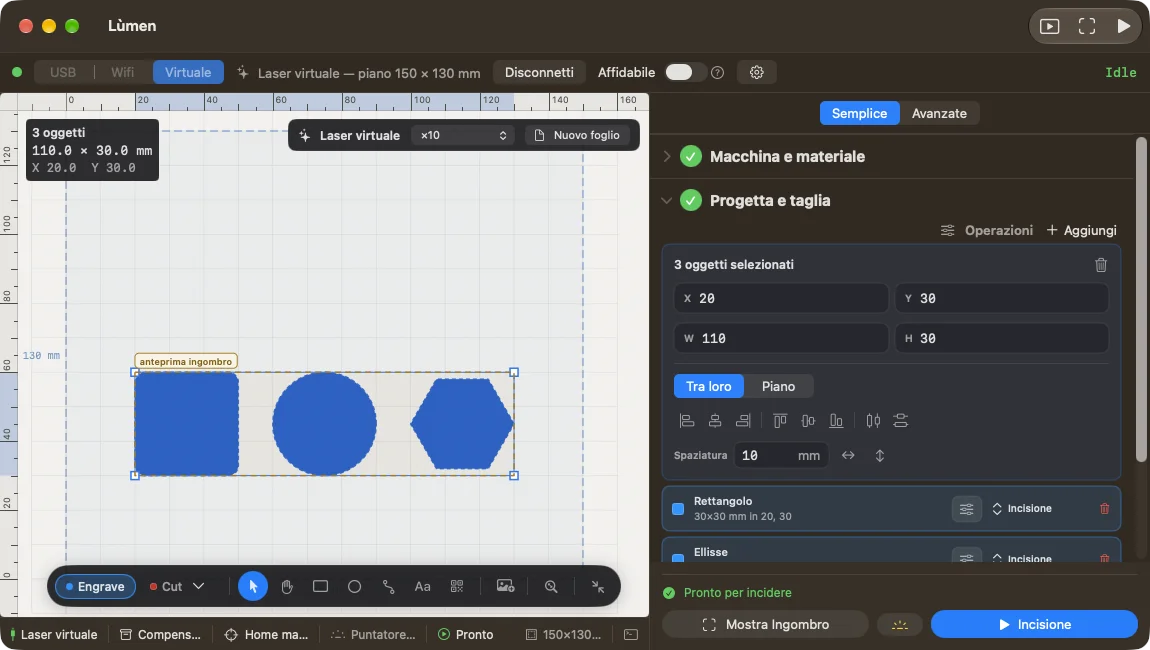
Con più oggetti selezionati compare un solo riquadro: trascinalo per spostarli insieme, o tira un angolo per ridimensionarli in proporzione. Nel pannello scrivi X, Y, larghezza e altezza esatte del gruppo.
Spostare con precisione
Le frecce spostano la selezione di 1 mm; con ⇧ di 10 mm, con ⌥ di 0,1 mm. Una serie di pressioni ravvicinate si annulla tutta con un solo ⌘Z.
Mentre trascini, Lùmen aggancia bordi e centri a quelli degli altri oggetti e, in Home macchina, del piano, e lo mostra con una guida colorata. Vista ▸ Aggancia agli oggetti e Vista ▸ Aggancia alla griglia lo accendono e spengono. Tieni premuto ⌘ mentre trascini per muovere senza aggancio.
Allineare e distribuire
Seleziona almeno due oggetti e, con il tasto destro, apri Allinea: bordi o centri, in orizzontale o in verticale. In Home macchina c’è anche Allinea al piano, che sposta la selezione rispetto al piano come un pezzo solo.
Con tre o più oggetti, Distribuisci rende uguali gli spazi tra loro. Per una distanza precisa, nel pannello scrivi la Spaziatura in millimetri e premi il pulsante orizzontale o verticale accanto: il primo oggetto resta fermo, gli altri lo seguono.
L’allineamento usa quello che vedi, comprese rotazioni e lettere, non il riquadro invisibile di ogni oggetto.
Ripetere in griglia o in cerchio
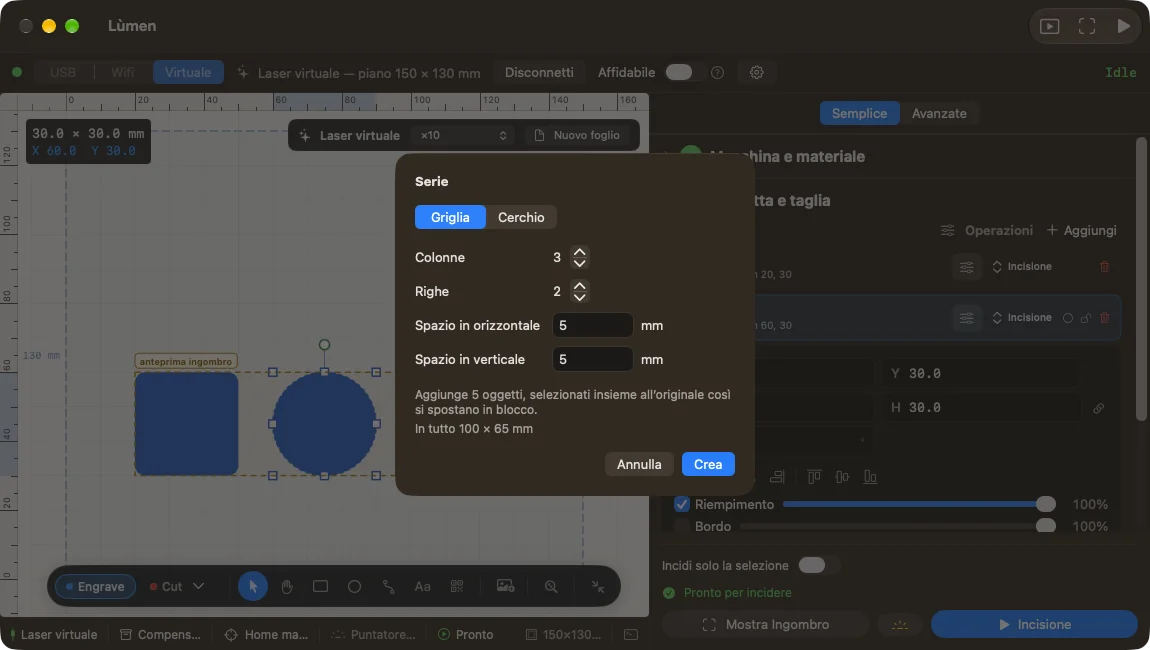
Seleziona l’oggetto (o gli oggetti) da ripetere e scegli Modifica ▸ Serie…, o Serie… dal tasto destro.
- Griglia: Colonne, Righe, Spazio in orizzontale e Spazio in verticale. La finestra mostra la misura totale: controlla che stia sul materiale.
- Cerchio: Copie in tutto e Raggio; con Ruota ogni copia lungo il cerchio le copie girano come petali. L’originale resta in cima al cerchio, le copie proseguono in senso orario.
Premi Crea. Originale e copie restano selezionati, così li sposti insieme, e tutta la serie si annulla in un passo. Al massimo 400 copie alla volta.
Ribaltare, duplicare, copiare
Modifica ▸ Rifletti in orizzontale e Rifletti in verticale ribaltano la selezione; sul canvas basta ⇧H o ⇧V. Un testo ribaltato serve per incidere il retro di un materiale trasparente. ⌘D duplica; ⌘X, ⌘C e ⌘V tagliano, copiano e incollano oggetti, anche da un progetto all’altro.
Bloccare o usare come riferimento
Blocca (tasto destro, oppure ⇧⌘L) lascia l’oggetto sul canvas ma non si seleziona né si sposta più: i clic lo attraversano. Nella sua riga compare un lucchetto, da cui lo sblocchi; ⌥⇧⌘L sblocca tutto.
Solo riferimento — non incidere lascia l’oggetto visibile, attenuato, ma fuori dal lavoro. Serve per una sagoma guida o una foto da ricalcare. Lo rimetti in lavorazione dalla sua riga o dal tasto destro; se è bloccato, sbloccalo prima.
Prima di tagliare una serie. Molte copie vicine sono molto taglio: guarda l’anteprima e fai Mostra Ingombro di tutto l’insieme. L’elenco completo delle scorciatoie è in Scorciatoie da tastiera.