Lùmen tiene il progetto e i comandi del laser in un’unica finestra. Puoi preparare un progetto anche senza una macchina collegata.
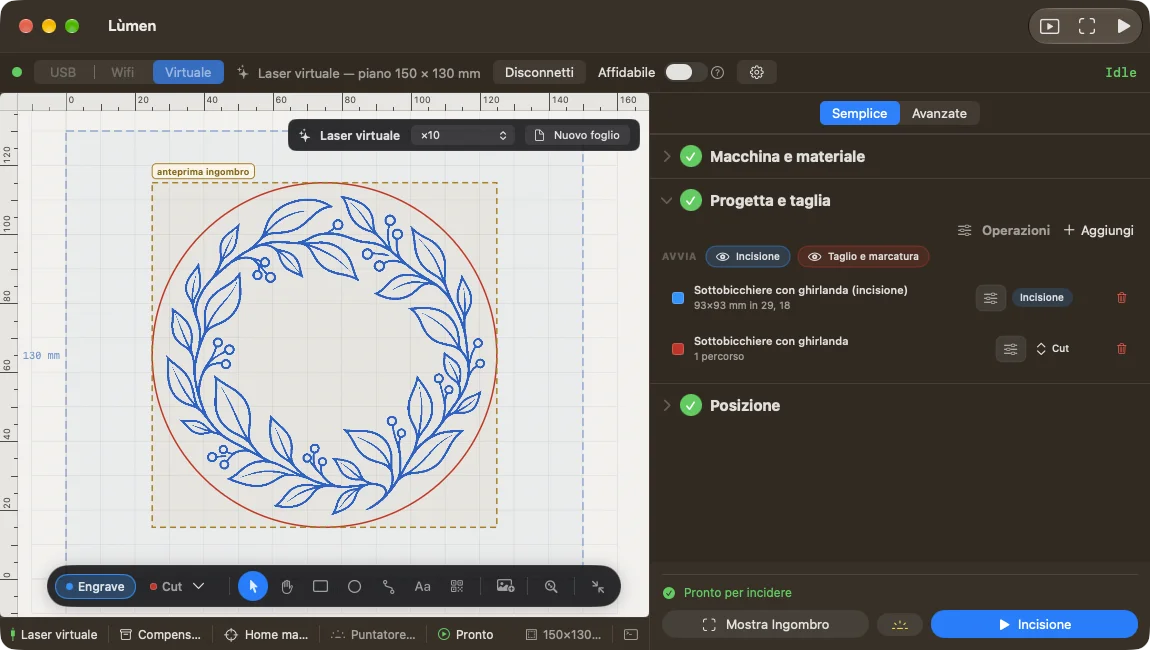
Le cinque parti della finestra
- La barra di connessione, in alto. Scegli USB, Wifi o Virtuale e premi Collega. Accanto ci sono lo stato della connessione, l’interruttore Affidabile e, con l’ingranaggio, le impostazioni di connessione.
- Il canvas, al centro. È il piano della macchina in millimetri, con gli oggetti del progetto e, a macchina collegata, la posizione della testa. Vista ▸ Adatta alla scena (⌘9) riporta in vista tutto il progetto.
- La barra strumenti, sul canvas. A sinistra scegli su quale operazione stai disegnando; poi gli strumenti: selezione, mano per spostare la vista, rettangolo, ellisse, penna, testo e codici. Il pulsante in fondo la ripiega in un angolo.
- Il pannello laterale, a destra. In alto scegli Semplice o Avanzate. In fondo restano sempre Mostra Ingombro e il pulsante che avvia il lavoro.
- La barra di stato, in basso. Riassume connessione, materiale, origine, puntatore, stato della macchina e dimensioni del piano. L’ultima icona apre la console.
Semplice o Avanzate
Semplice segue l’ordine di un lavoro in tre schede: Macchina e materiale, Progetta e taglia e Posizione. Un segno di spunta indica le schede completate, ma puoi aprirle in qualsiasi ordine.
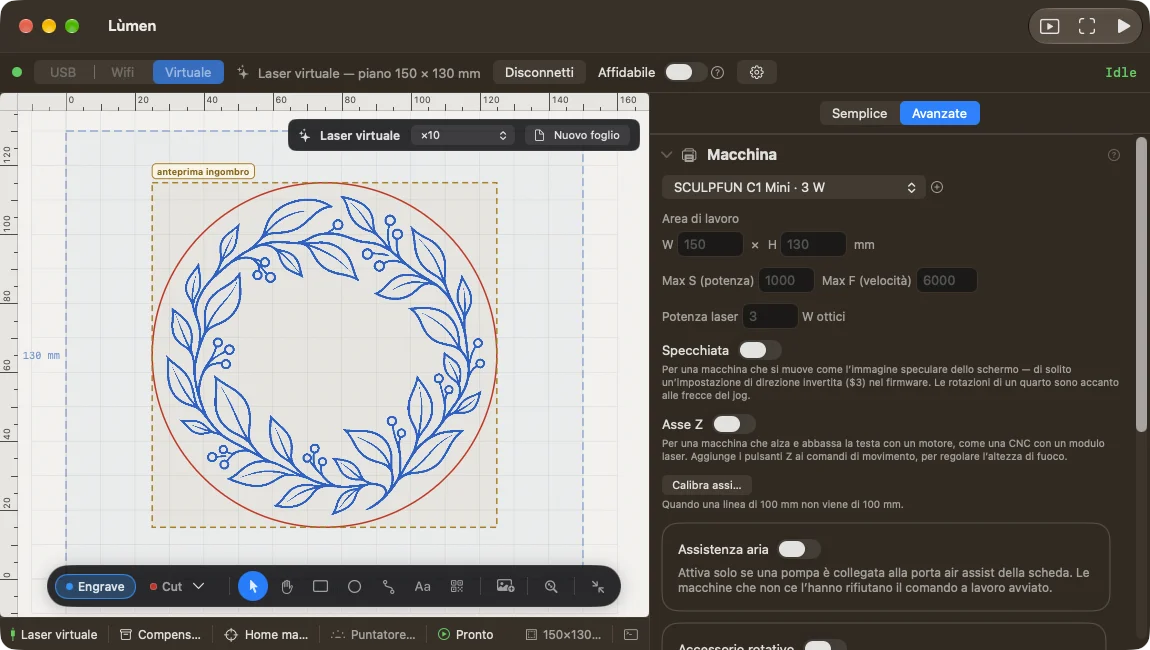
Avanzate mette tutto in un solo pannello, in sezioni che si aprono e si chiudono: Macchina, Stato della macchina, Comandi di movimento, Origine di lavoro, Materiale, Strati e Lavoro. Serve quando vuoi regolare la macchina, leggere lo stato di GRBL o cambiare un’impostazione di dettaglio.
Puoi passare da una modalità all’altra quando vuoi: il progetto e le impostazioni restano gli stessi.
Un primo giro senza macchina
Per prendere confidenza, scegli Virtuale nella barra in alto, premi Collega e disegna una forma sul canvas. Il laser virtuale lavora sul piano della macchina scelta e ti fa provare Mostra Ingombro e un lavoro intero sullo schermo. Il percorso passo per passo è in Il primo lavoro.