Parti da quello che vedi: il laser non compare nell’elenco, compare ma non si collega, va in allarme, oppure un lavoro si ferma a metà. La barra in alto mostra lo stato di GRBL; la console mostra cosa Lùmen manda e cosa risponde il controller.
Il laser non compare nell’elenco
- Accendi la macchina (molte schede compaiono sulla USB solo quando sono accese) e controlla che il cavo USB porti i dati: molti cavi servono solo a caricare. Prova un altro cavo e un’altra porta del Mac.
- Premi ↻ accanto all’elenco. Nelle Impostazioni di connessione (l’ingranaggio) prova Mostra tutte le porte seriali: normalmente Lùmen nasconde le porte che non sembrano adattatori USB seriali.
- Con un cavo USB-C, prova anche attraverso un hub USB alimentato. Alcune schede non hanno il componente che un Mac richiede per riconoscere un dispositivo USB-C collegato direttamente: con l’hub in mezzo, compaiono.
- Se non compare nessuna porta, il triangolo accanto all’elenco (Laser non elencato) apre un breve aiuto con questi controlli. Il driver è raramente la causa: macOS gestisce da solo i chip CH340, CP210x e FTDI che usa la maggior parte dei laser. Quando il Mac vede il chip USB del laser ma non compare nessuna porta, Lùmen te lo dice sotto la barra di connessione: se macOS non ha il driver per quel chip, Installa driver… apre la pagina del produttore; altrimenti scollega il laser e ricollegalo.
Finché macOS non vede una porta seriale, Lùmen non può collegarsi. Intanto puoi preparare il progetto sul laser virtuale.
Compare, ma non si collega
- Chiudi gli altri programmi che potrebbero usare la stessa porta: una porta seriale si apre da un programma alla volta.
- Controlla la velocità in baud nelle Impostazioni di connessione: quasi tutti i laser usano 115200, alcuni incisori portatili 961200.
- Scollega e ricollega la macchina, poi riprova.
- Via Wi-Fi, ricontrolla indirizzo IP e porta (di solito 23), e che il Mac e la macchina siano sulla stessa rete.
Per passare da USB a Wifi o Virtuale, premi prima Disconnetti.
La macchina è in allarme
Quando GRBL va in ALARM rifiuta ogni movimento finché non lo sblocchi. Prima capisci perché: il numero dell’allarme è nella console.
ALARM:1: è scattato un finecorsa durante un movimento.ALARM:2: un movimento sarebbe uscito dall’area di lavoro impostata nel controller.ALARM:3: il controller è stato reimpostato mentre si muoveva; la posizione potrebbe non essere più quella giusta.ALARM:8eALARM:9: l’homing non ha trovato o non ha lasciato i finecorsa. Controlla cavi e interruttori.
Risolta la causa, premi Sblocca nel pannello, oppure Macchina ▸ Sblocca l’allarme (⌘U). Dopo un allarme di finecorsa o di reset, rifai l’homing prima di un lavoro, se la macchina può farlo.
Il lavoro si blocca
Se compare Lavoro bloccato — nessuna risposta dal dispositivo, il controller ha smesso di confermare le righe: il lavoro non è finito. Controlla cavo, alimentazione e rete, poi premi Ferma e riprendi dalla riga in cui eri.
Se succede spesso con la stessa macchina, prova la modalità Affidabile nella barra in alto: manda una riga alla volta e recupera le conferme perse. Sulle immagini rallenta molto e schiarisce i mezzitoni, quindi usala solo se serve davvero.
La console
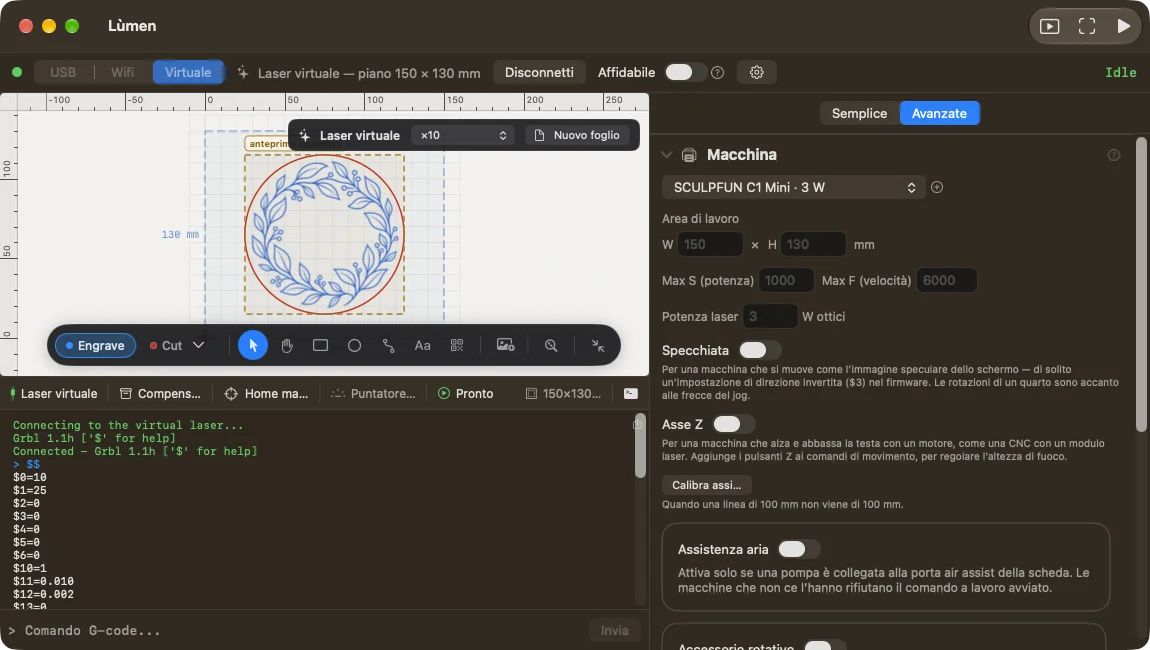
Apri la console dall’ultima icona della barra di stato, in basso. Il registro distingue comandi inviati, risposte, errori e messaggi di stato; il pulsante Salva il registro nel file, nell’angolo, lo salva come testo, utile se scrivi all’assistenza.
Dalla console puoi anche mandare comandi G-code e GRBL, a macchina collegata e senza un lavoro in corso. Un comando scritto lì va dritto al controller: se non sei sicuro di cosa fa, usa i pulsanti dell’app.
Se non ne vieni a capo. Scrivici a support@lumenlaser.app con il modello della macchina, cosa vedi e il registro della console salvato: con quello capiamo quasi sempre dove si blocca.