Con la penna disegni linee, poligoni e curve direttamente sul canvas. Poi puoi correggere i punti, trasformare altri oggetti in tracciati, combinarli, separarli o creare un contorno attorno. Sono tutte modifiche alla forma: prima di un lavoro vero guarda l’anteprima e Mostra Ingombro.
1Disegna con la penna
- Nella barra strumenti sul canvas scegli la penna.
- Fai clic per posare un punto d’angolo. Per una curva, fai clic e trascina: compaiono le maniglie che ne decidono la direzione.
- Continua a posare punti. Fai clic sul primo punto per chiudere la forma; per lasciarla aperta, fai doppio clic o premi ↩. Esc annulla il tracciato in corso.
Mentre posi un punto, tieni premuta la barra spaziatrice per spostarlo. Con ⌥ pieghi la curva da un lato solo. Con ⌘ riprendi un punto o una maniglia già posati. Se chiudi trascinando sul primo punto, anche l’ultimo tratto diventa una curva.
Una forma chiusa può essere riempita; una aperta è una linea. È l’operazione dell’oggetto a decidere se viene incisa, marcata o tagliata.
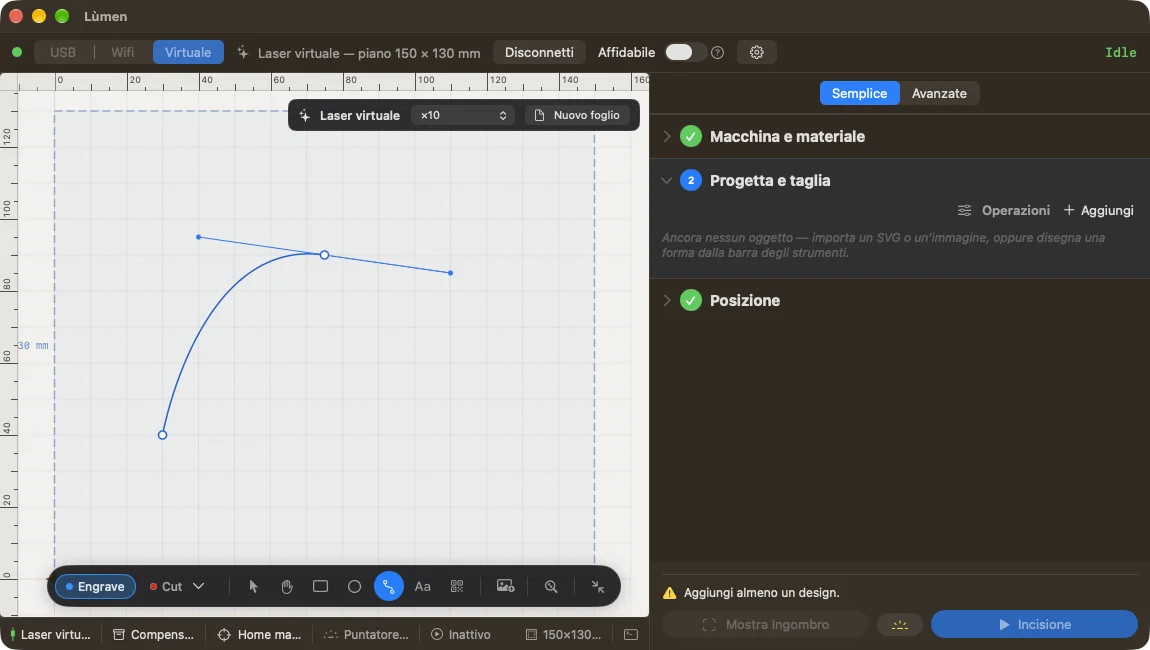
2Correggi i punti
Fai doppio clic su un tracciato o su un poligono, oppure scegli Modifica punti dal menu che si apre col tasto destro. Poi:
- trascina un punto o una sua maniglia per cambiare la forma;
- fai clic su un tratto per aggiungere un punto (la forma non cambia);
- ⌥-clic su un punto lo passa da angolo a curva e viceversa;
- seleziona un punto e premi ⌫ per toglierlo; le frecce lo spostano.
Esc, ↩ o un clic fuori chiudono la modifica. Ogni gesto si annulla da solo con ⌘Z.
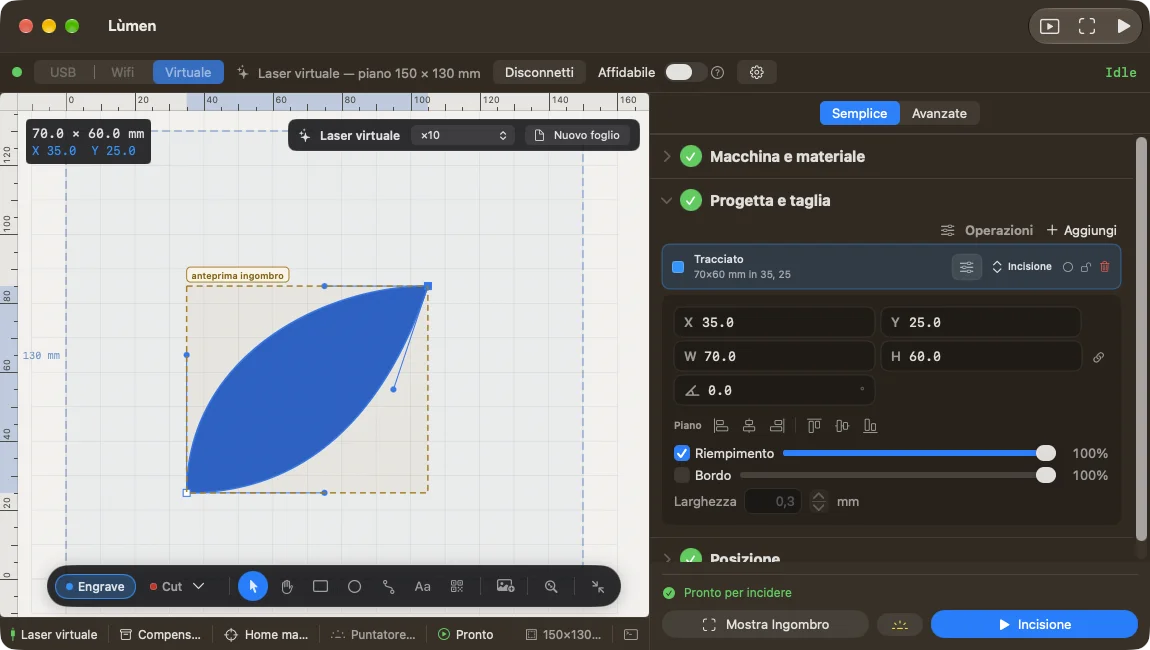
Converti in tracciato e Separa
Seleziona una forma, una linea, un testo o un disegno importato e scegli Modifica ▸ Converti in tracciato. L’oggetto diventa un tracciato da correggere punto per punto, al suo posto. Un testo diventa i contorni delle sue lettere: non potrai più cambiarne le parole, quindi tieni una copia se ti serve. Immagini, codici e griglia del piano non si convertono.
Modifica ▸ Separa (⇧⌘B) divide un tracciato in un oggetto per ogni pezzo di materiale. I fori restano con il loro contorno: la «o» resta una «o». Poi puoi spostare, cancellare o assegnare a un’altra operazione solo le parti che ti servono.
Combina forme
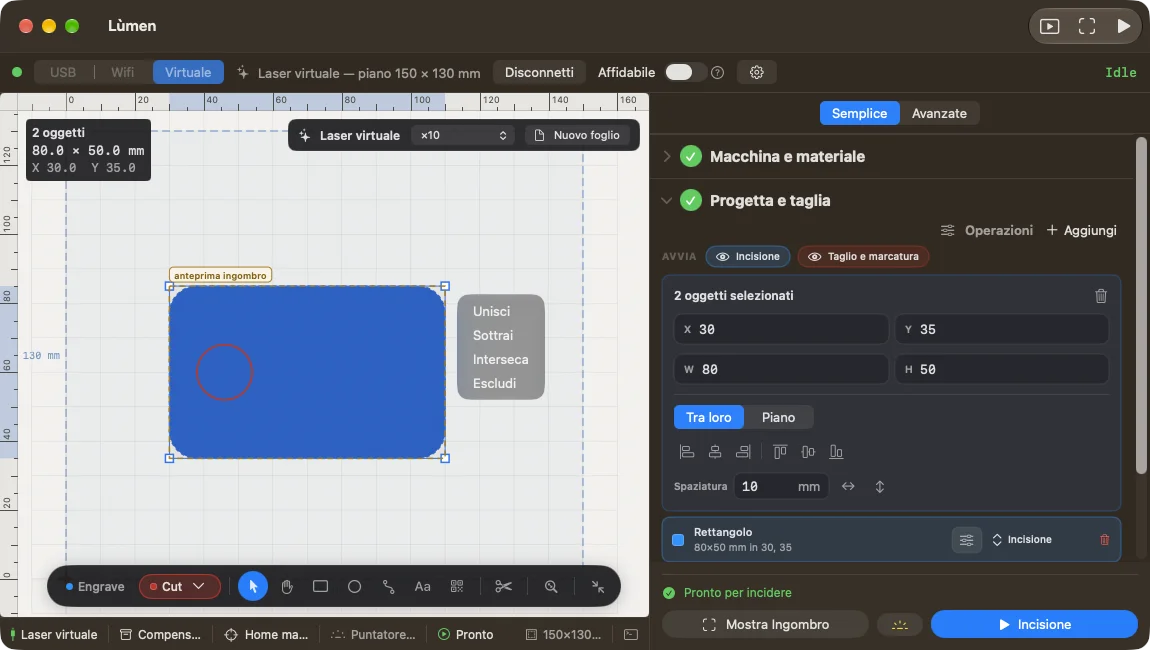
Seleziona due o più forme chiuse e apri Modifica ▸ Combina forme:
- Unisci: un’unica sagoma con l’area di tutte;
- Sottrai: dalla forma che sta sotto toglie quelle sopra;
- Interseca: tiene solo l’area in comune;
- Escludi: toglie l’area in comune e tiene il resto.
Il risultato prende posto, operazione e stile della forma che sta sotto. Per fare il foro di una targhetta, per esempio, disegna la targhetta e sopra il cerchio del foro, selezionali e scegli Sottrai.
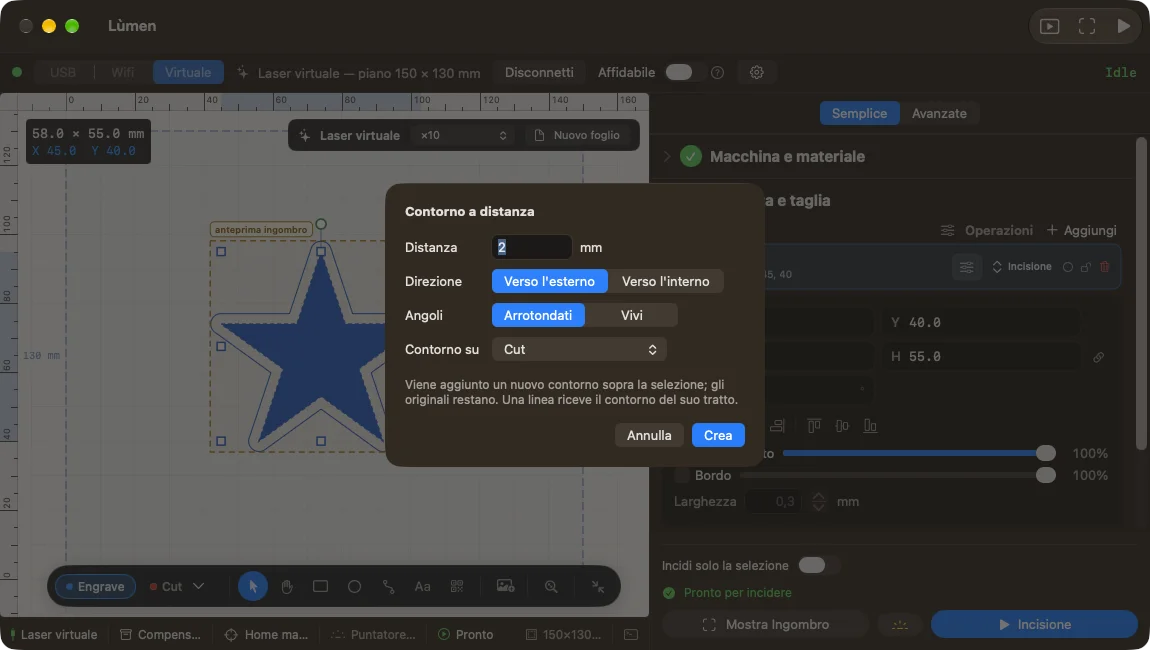
Contorno a distanza
Seleziona uno o più oggetti e scegli Modifica ▸ Contorno a distanza…. Nella finestra scegli la Distanza, la Direzione (Verso l’esterno o Verso l’interno), gli Angoli (Arrotondati o Vivi) e dove va il nuovo contorno (Contorno su). Con più oggetti, Un solo contorno attorno a tutti li circonda insieme, come la sagoma di un adesivo attorno a logo e testo. Premi Crea: gli originali restano.
Attorno a un oggetto inciso il contorno va di norma sul taglio, perché di solito è la linea lungo cui ritagliarlo; attorno a un oggetto già tagliato o marcato resta nella sua operazione. Puoi sceglierne un’altra, anche Incisione, come linea.
Prima di tagliare. Dopo una modifica alla forma, controlla l’operazione dell’oggetto nel pannello, la posizione sul canvas e l’anteprima. Se il contorno va tagliato, guarda anche Kerf e Tabs dell’operazione di taglio, spiegati in Incisione, marcatura e taglio.