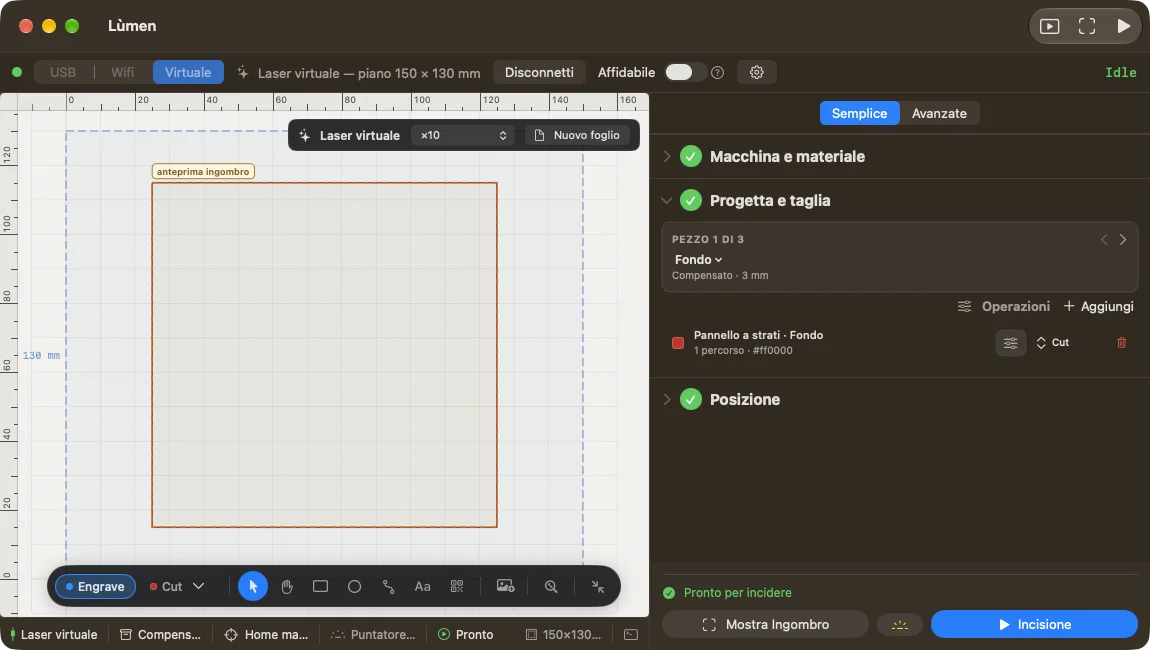
In Lùmen ci sono due tipi di file da non confondere: il progetto, che riapri e modifichi, e il G-code esportato, che la macchina esegue senza il Mac. Poi ci sono i progetti pronti .lumen, da cui partire.
Iniziare un progetto
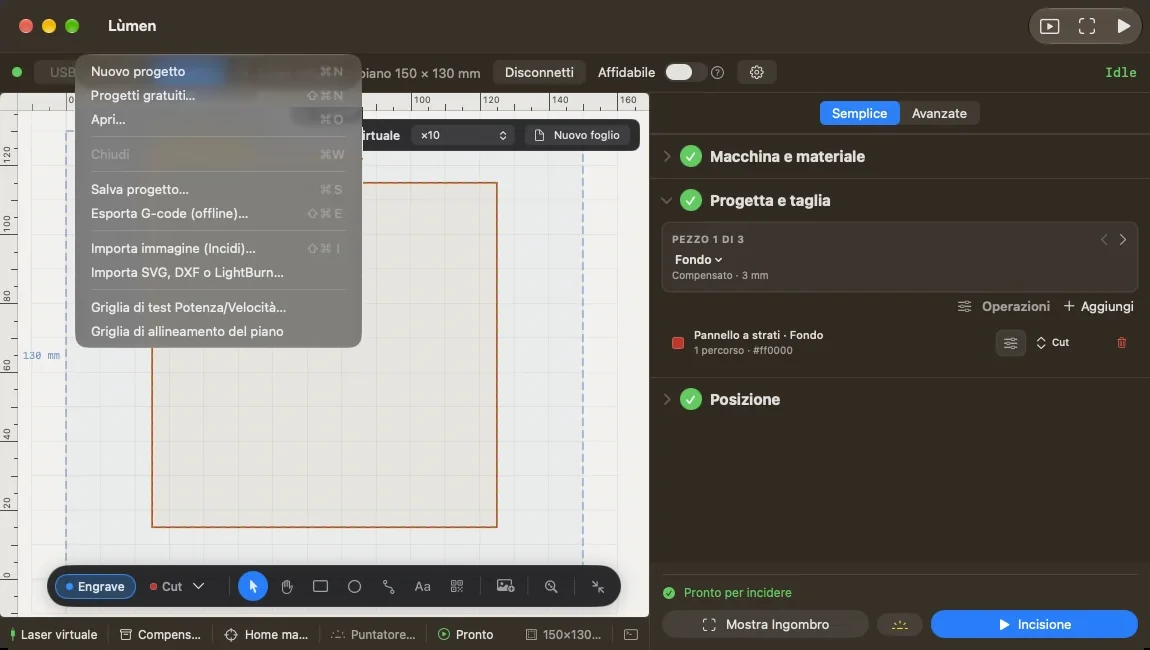
- File ▸ Nuovo progetto (⌘N) apre un canvas vuoto.
- File ▸ Progetti gratuiti… (⇧⌘N), o la scheda Progetti gratuiti nella finestra di benvenuto, apre i progetti gratuiti, gli stessi della libreria di progetti sul sito. Scegli una categoria o cerca, guarda un progetto e premi Apri in Lùmen: si apre con il materiale già impostato.
I progetti arrivano dal sito, e quelli nuovi compaiono nella finestra da soli. Aprirne uno lo scarica, quindi serve la connessione; il Sottobicchiere con ghirlanda e la Targhetta con cornice classica sono inclusi nell’app e si aprono anche offline.
Se sul canvas c’è già un disegno, Lùmen chiede prima di sostituirlo. Salvalo se vuoi tenerlo.
Aprire un file
File ▸ Apri… (⌘O) apre un progetto salvato o un progetto pronto. I file .lumen si aprono anche con un doppio clic nel Finder. Aprire un .lumen crea un progetto nuovo: quello che cambi non tocca il file di partenza. Anche un progetto salvato da LightBurn (.lbrn2 o .lbrn) si apre come progetto nuovo, livello per livello: vedi File SVG, DXF e LightBurn.
Salvare il progetto
File ▸ Salva progetto… (⌘S) scrive un file .gcode che contiene, oltre al G-code, tutto quello che serve a Lùmen per ricostruire il progetto: oggetti, testi, operazioni, posizioni, materiale e origine. Non devi trasformare i testi in tracciati né appiattire le immagini. Per continuare a lavorarci, riaprilo con Apri….
Lo stesso file gira anche come G-code normale in altri programmi di invio. Il comando è grigio finché il progetto è vuoto.
Esportare il G-code per la macchina
File ▸ Esporta G-code (offline)… (⇧⌘E) scrive il G-code da far eseguire al controller senza il Mac, per esempio da una scheda SD o dallo schermo della macchina. È esattamente quello che Lùmen invierebbe collegato.
Prima di avviarlo, metti la testa dove serve:
- in Home macchina, il file comincia con l’homing; una macchina senza finecorsa parte dal punto in cui era la testa all’accensione;
- con l’origine personalizzata, il lavoro parte dal punto in cui hai lasciato la testa.
Il G-code esportato non si riapre come progetto: per quello usa Salva progetto….
Aprire un G-code fatto altrove
Dal menu Aggiungi, in cima all’elenco degli oggetti, scegli Importa G-code…. Lùmen legge i file .gcode, .nc e .ngc e ne mostra il percorso. Puoi controllarlo ed eseguirlo, ma un G-code qualsiasi non contiene oggetti: non potrai modificare le forme una per una. Aprire un altro file sostituisce il progetto corrente.
Progetti con più pezzi
Un file .lumen può contenere più pezzi, per esempio gli strati di un pannello. Ogni pezzo è un foglio e un lavoro a sé. Lùmen ne mostra uno alla volta: il selettore sopra l’elenco degli oggetti passa da un pezzo all’altro. Gli oggetti appartengono al loro pezzo; materiale e operazioni valgono per tutto il progetto.
Salva progetto… tiene tutti i pezzi e li ripresenta quando riapri il file. Un progetto nasce con più pezzi solo da un .lumen: non c’è un comando per aggiungerne uno a mano.