Questo percorso usa il laser virtuale, così puoi seguire ogni passaggio senza collegare un incisore. Dopo la prova sullo schermo, ripeti i controlli di posizione e parametri sulla macchina vera.
1Apri un progetto
Scegli File ▸ Progetti gratuiti… (⇧⌘N), cerca sottobicchiere e apri il Sottobicchiere con ghirlanda con Apri in Lùmen, oppure crea un progetto vuoto con File ▸ Nuovo progetto (⌘N) e disegna un rettangolo dalla barra strumenti sul canvas. Il sottobicchiere mostra incisione e taglio insieme; una forma semplice si simula più in fretta.
Se il progetto ha più pezzi, scegli quello da lavorare dal selettore sopra l’elenco degli oggetti.
2Scegli laser, macchina e materiale
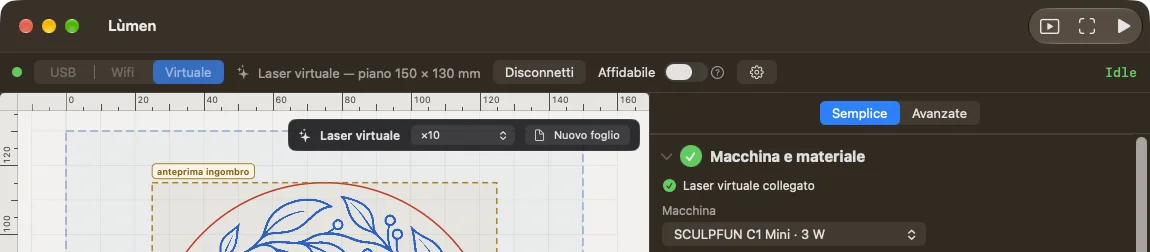
Nella barra in alto scegli Virtuale e premi Collega. Nella scheda Macchina e materiale scegli la macchina, perché il laser virtuale lavora sul suo piano, e poi il materiale.
Lùmen adatta i valori di incisione, marcatura e taglio alla potenza della macchina scelta. Sono valori di partenza: sul materiale vero si verificano con una griglia di prova.
3Controlla gli oggetti
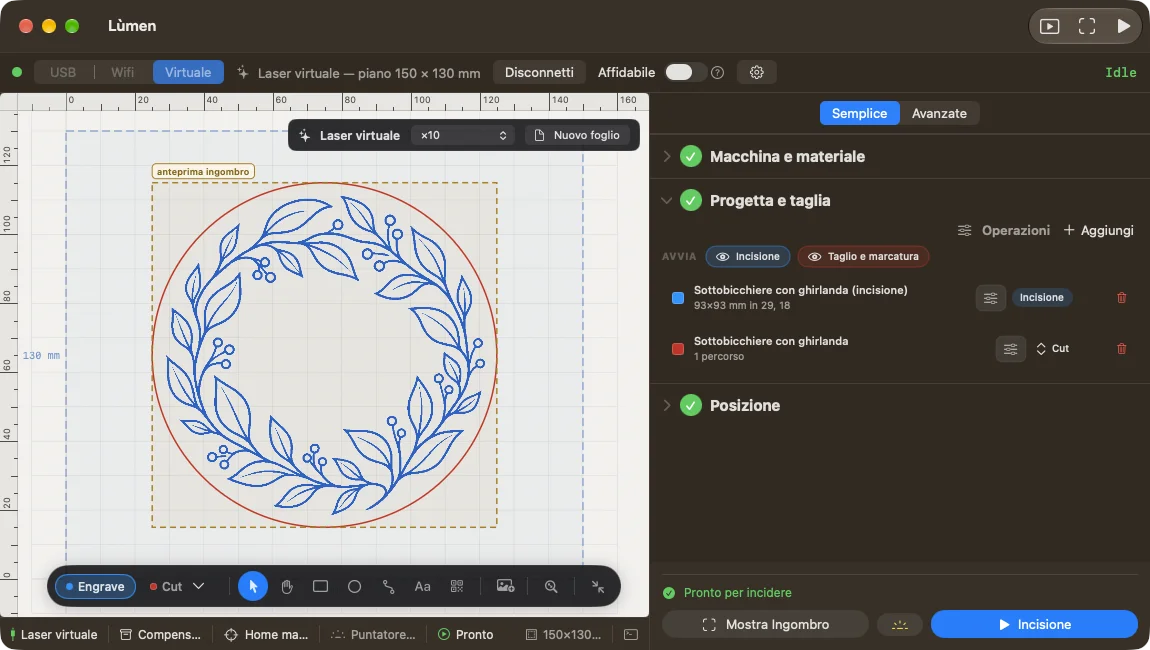
Apri Progetta e taglia. Ogni riga è un oggetto: controlla le misure e l’operazione nella sua etichetta. Una parte da riempire ha Incisione; un contorno da marcare o da tagliare ha un’operazione di marcatura o di taglio, come Cut.
Se il progetto ha entrambe le passate, i pulsanti accanto ad AVVIA scelgono quali eseguire al prossimo avvio. Come cambiare velocità, potenza e passate lo spiega Incisione, marcatura e taglio.
4Posiziona il lavoro e guarda il percorso
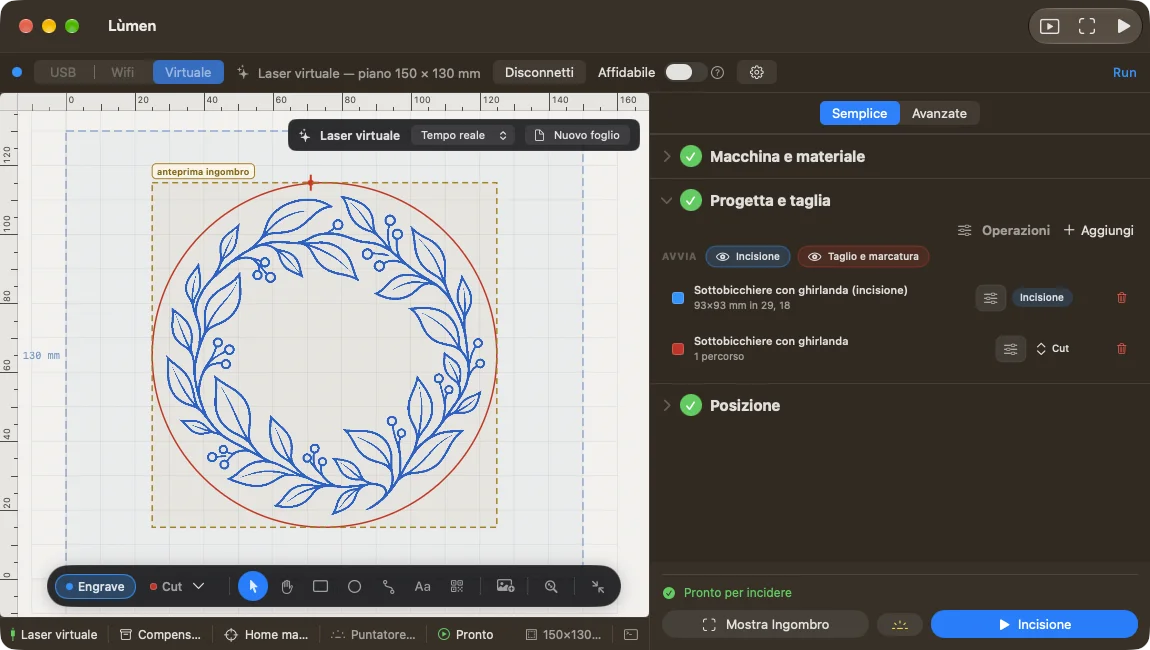
Apri Posizione e controlla l’origine, cioè il punto della macchina da cui parte il lavoro, e che il disegno stia dentro il piano.
Scegli Vista ▸ Anteprima lavoro… (⇧⌘P) per vedere il percorso, gli spostamenti a laser spento e il tempo stimato. Poi premi Mostra Ingombro: la testa percorre il perimetro del lavoro. Sul laser virtuale lo vedi sul canvas; su una macchina vera ti dice se il pezzo è nel posto giusto.
5Avvia e osserva
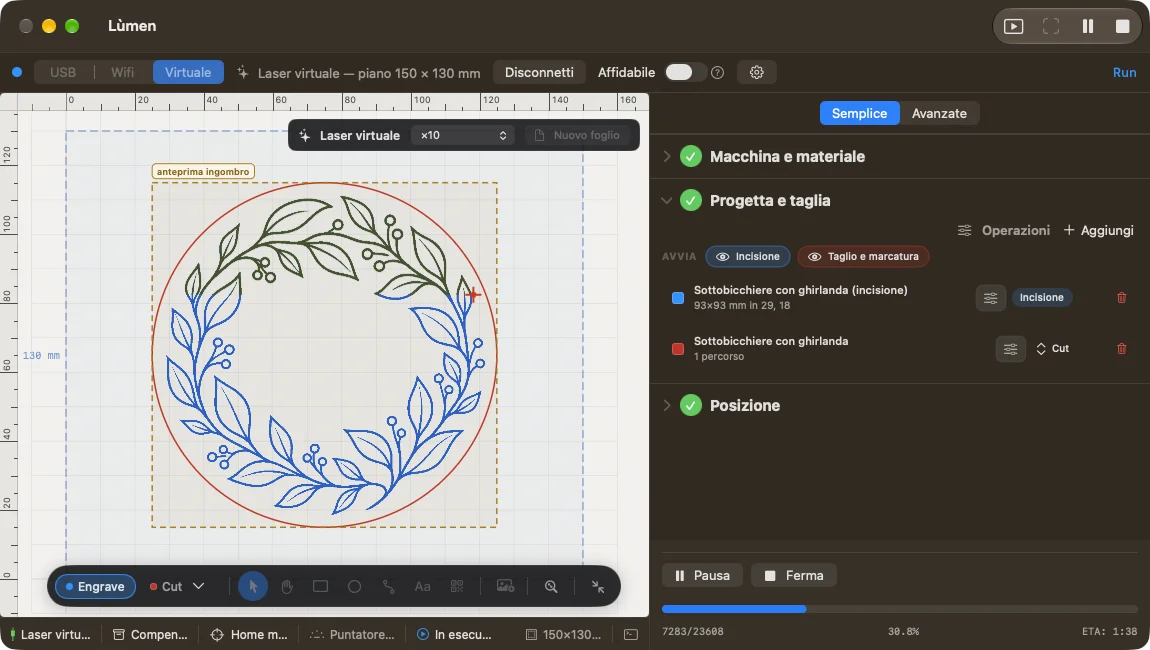
Premi Incisione. Per cinque secondi puoi ancora fermarti con Annulla; poi il pannello mostra l’avanzamento, le righe eseguite e il tempo che manca.
Sul laser virtuale puoi accelerare la simulazione dal menu accanto a Laser virtuale, fino a ×50. Prova Pausa, Riprendi e Ferma: meglio conoscerli prima di averne bisogno su un lavoro vero.
6Salva il progetto
File ▸ Salva progetto… (⌘S) scrive un file .gcode che Lùmen riapre con tutto quello che serve per modificarlo. Se ti serve solo il codice da far eseguire al controller, usa File ▸ Esporta G-code (offline)… (⇧⌘E). La differenza è spiegata in Progetti e file.
Sul laser vero. Collega la macchina, ricontrolla macchina, materiale e origine, poi ripeti l’anteprima e Mostra Ingombro con il pezzo montato. Il laser virtuale mostra il percorso; il segno vero dipende dal laser e dal materiale.